Новый заказ
Как принять заказ на доставку или навынос в хост-панели: время, гость, блюда из меню, оплата.
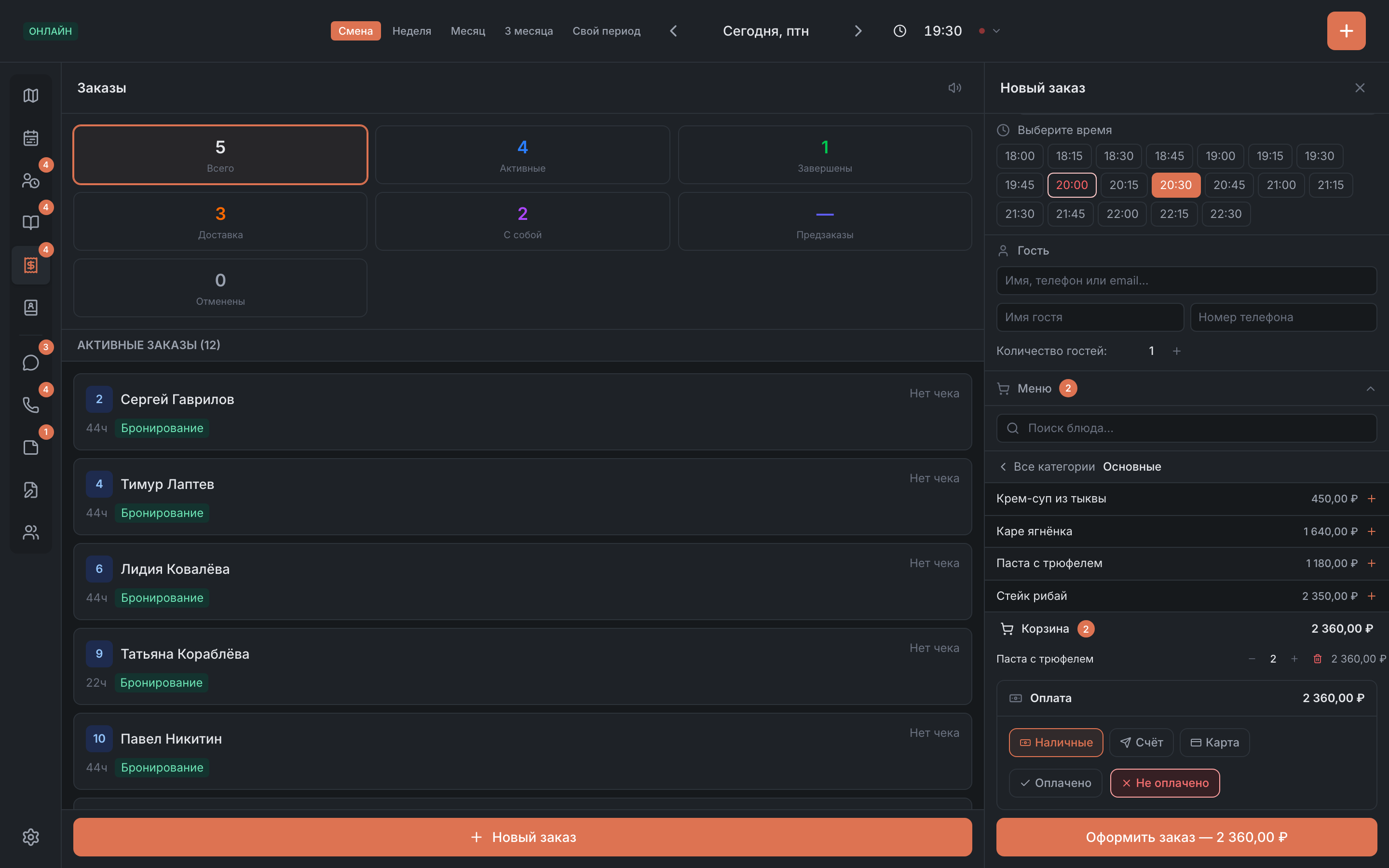
Заказ на доставку или навынос можно принять прямо в хост-панели — например, когда гость звонит. Форма нового заказа открывается справа, на месте списка.
Как открыть
На вкладке «Заказы» нажмите «Новый заказ» внизу списка. Кнопка «+» в шапке заказ не создаёт — она для броней, посадок и очереди.
Если подписка ресторана не оплачена, форму можно заполнить, но при нажатии «Оформить заказ» панель покажет окно «Оплатите подписку», и заказ не создастся. С уже созданными заказами можно работать как обычно.
Вид и время
- Выберите вид: «Доставка» или «С собой». Предзаказ и заказ в зал из панели создать нельзя — предзаказ гость оформляет сам, онлайн.
- Дата — день, выбранный в шапке. Если поменять дату в форме, шапка и список заказов тоже перейдут на неё.
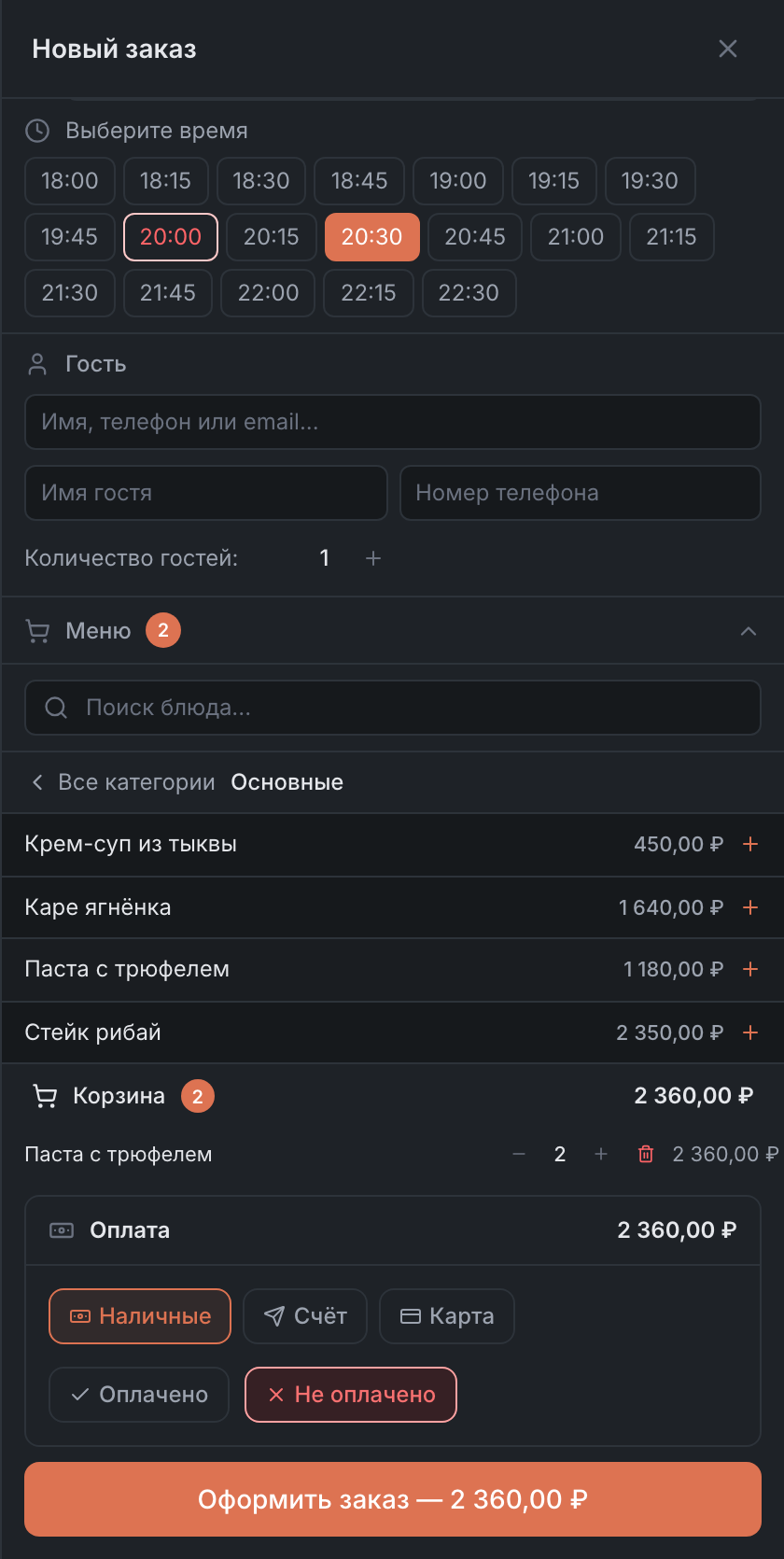
- Время — «Выберите время» из свободных слотов. Занятые слоты не нажимаются, розовая точка отмечает время события. Если свободного времени нет — «Нет доступных слотов».
Гость
- Найдите гостя в гостевой книге: «Имя, телефон или email…». Выбранный гость появится плашкой — крестик снимает выбор.
- Или просто введите имя и телефон. Ни то ни другое не обязательно, но без телефона гостю не позвонить, если что-то пойдёт не так.
- «Количество гостей» — от 1 до 20.
Меню и корзина
В блоке «Меню» — блюда из меню ресторана, которое настраивается в админке (Конструктор меню). Видны только блюда, которые в админке показаны гостям.
- Если меню несколько, выберите нужное в списке.
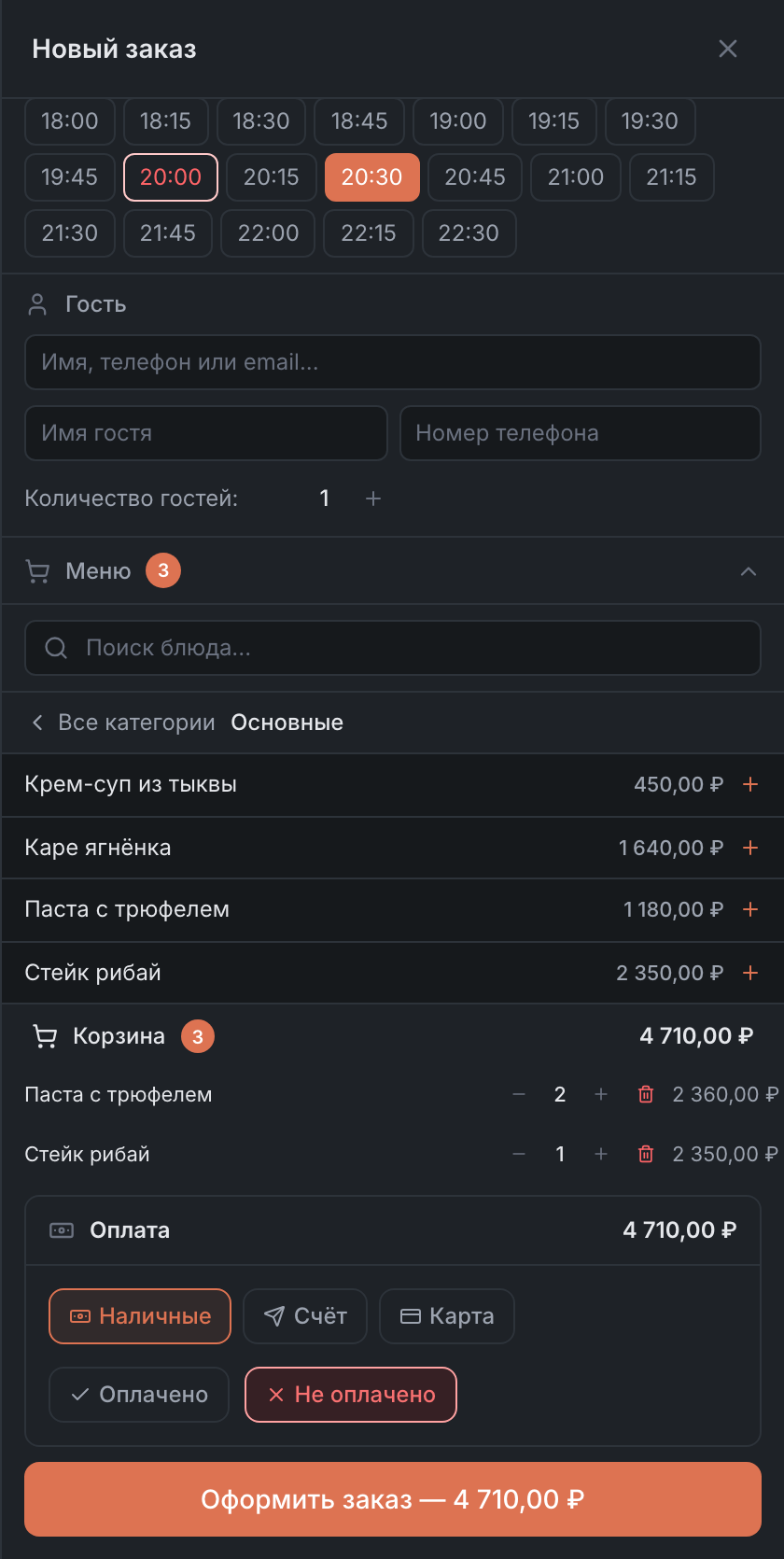
- Выберите категорию — или «Все категории». Или найдите блюдо: «Поиск блюда…».
- Нажмите на блюдо — оно попадёт в «Корзину». В корзине количество меняют кнопками − и +, крестик убирает блюдо.
- Цена — для доставки или навынос, если ресторан задал её отдельно, иначе обычная. См. Продукты и категории.
Модификаторы — размер, соус, добавки — в новом заказе выбрать нельзя.
Сумму внизу система пересчитывает сама, с налогами и доставкой.
Оплата
В блоке «Оплата» выберите способ: «Наличные», «Счёт» или «Карта». Видны только способы, которые у ресторана работают для доставки; карта и счёт требуют подключённой онлайн-оплаты.
- Наличные — отметьте «Оплачено» или «Не оплачено».
- Счёт уходит гостю: укажите «Телефон для счёта» или «Email для счёта».
- Карта — «Привязать карту». Если онлайн-оплата не подключена — «Оплата картой не настроена».
Оформить заказ
Кнопка «Оформить заказ» с суммой становится активной, когда в корзине есть блюда, выбрано время и заполнена оплата. Нажмите её — появится «Заказ успешно создан», форма закроется, а заказ появится в списке через пару секунд.
Если заказ не появился в списке, а в шапке горит «НЕТ СВЯЗИ», обновите страницу.