Карточка брони
Всё о брони в одной панели: гость, время, депозит, кнопки действий, правка, отмена с возвратом, история изменений и переписка с гостем.
Нажмите на бронь где угодно — в списке справа, на вкладке «Брони», на полосе таймлайна или кнопкой «Подробнее» в карточке стола — и справа откроется карточка брони. В ней всё, что известно о брони и госте, и все действия с ней.
Карточка открывается поверх любой вкладки: можно смотреть бронь, не уходя с карты.
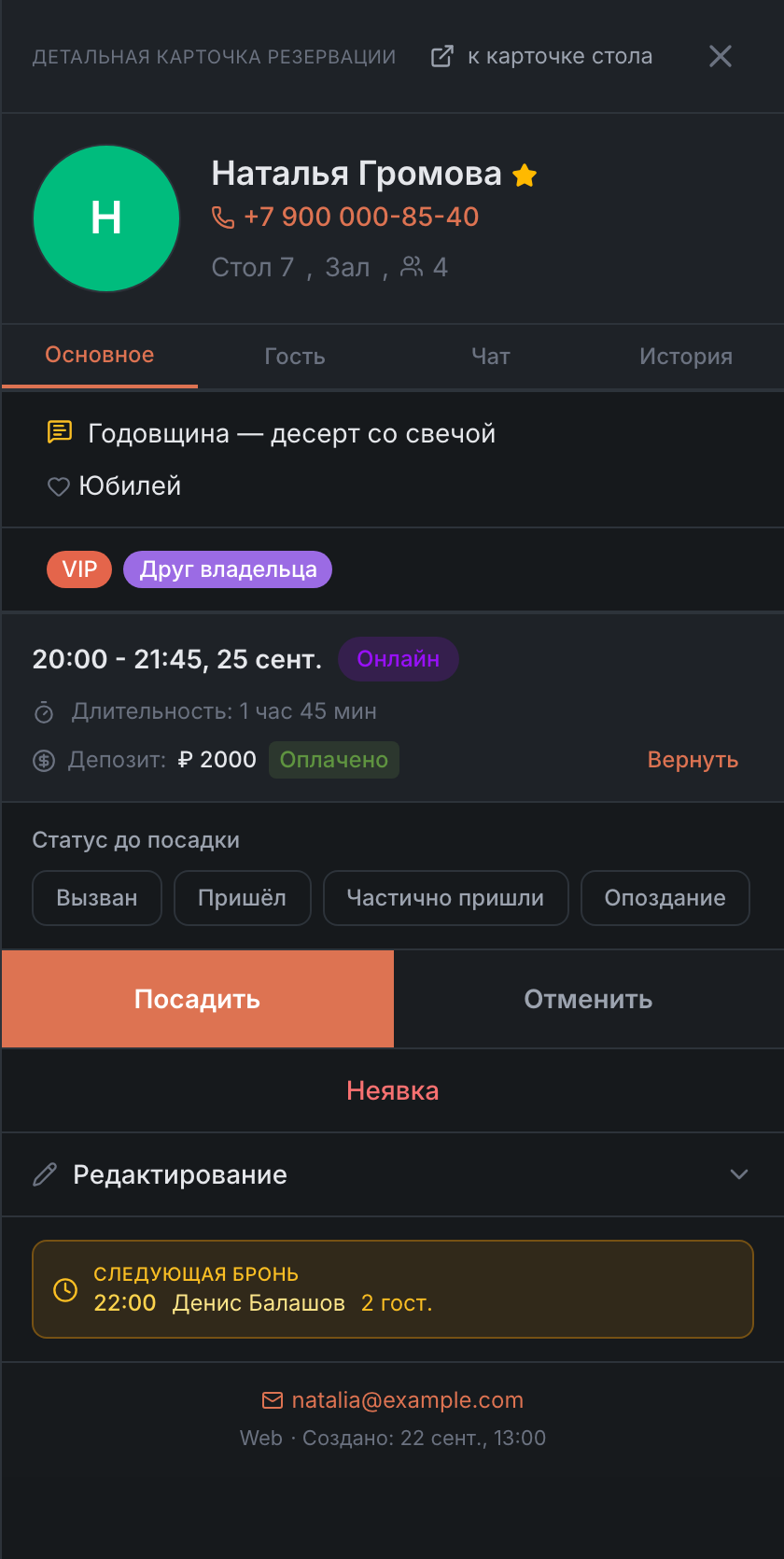
Что наверху
- Заголовок — «Детальная карточка резервации», а когда гости уже сидят, — «Детальная карточка посадки».
- «к карточке стола» — значок рядом с крестиком: закрывает бронь и открывает карточку её стола. Есть, если у брони есть стол.
- Гость — фото или первая буква имени, имя и звезда VIP. Нажмите на имя — откроется карточка гостя в гостевой книге.
- Телефон — нажмите, чтобы позвонить: на телефоне и планшете откроется звонилка.
- Строка «Стол 5, Терраса, 4» — стол, зона и число гостей. Номер стола и число гостей можно нажать — откроется правка брони (в теме «HostMe Classic» — сразу на нужном шаге). Нажимать можно у броней в статусах «Ожидание», «Подтверждено» и «Посажен». Если стола нет, вместо номера будет «Стол не назначен» — нажмите, чтобы выбрать стол.
- Событие — розовая плашка, если бронь на событие.
Ниже — четыре вкладки: «Основное», «Гость», «Чат» и «История». У роли «Кухня» вкладки «Чат» нет.
Вкладка «Основное»
Сверху вниз:
- «Время бронирования уже истекло.» — красная полоса, если бронь подтверждена, а время уже прошло.
- Всё о визите — комментарий гостя, повод, опции (детский стул, коляска, доступная среда и другие), аллергии, комментарий ресторана о госте, теги гостя, «Комментарий к бронированию» и «Реферал». Показывается только то, что заполнено.
- Время и дата — например «14:30 - 16:00, 8 мая», если известна длительность. Если нет — время и дата показаны отдельно, и их можно нажать, чтобы изменить. Рядом — плашки «Опоздание» и «Онлайн», если они есть. Ниже — длительность и депозит.
- «Статус до посадки» — чипы вроде «Вызван», «Пришёл», «Частично пришли», «Опоздание». Есть, пока гости не сели, и только если ресторан настроил такие статусы в админке — см. Статусы и воркфлоу.
- Кнопки действий — см. ниже.
- «Редактирование» — свёрнутая секция с правкой брони.
- «Следующая бронь» — янтарная плашка: кто следующий за этим столом, во сколько и сколько гостей. Нажмите, чтобы открыть ту бронь. На вкладке «Таймлайн» этой плашки нет.
- Внизу — email гостя, откуда бронь и когда создана. Если ресторан ведёт историю сотрудников, — ещё «Создал» и «Изменил» (если менял другой сотрудник). Если бронь пришла от сервиса-партнёра, будет «Создано с помощью» и его логотип.
Статуса брони словом в карточке нет: его показывают заголовок и кнопки.
Если в настройках панели включён маркер и «Красить детальную карточку», блок со временем закрашен цветом пометки.
Кнопки действий
| Статус | Кнопки |
|---|---|
| Ожидание | «Подтвердить» · «Отклонить» |
| Подтверждено | «Посадить» · «Отменить» · «Неявка» |
| Подтверждено, стола нет | «Назначить стол» вместо «Посадить» · «Посадить без стола», если ресторан разрешил сажать без стола |
| Посажен | «Освободить» |
| Отменено, Неявка, Закрыто | «Восстановить» |
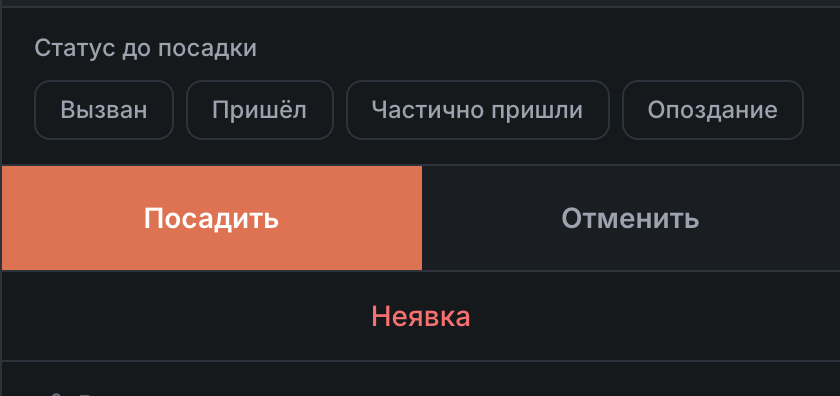
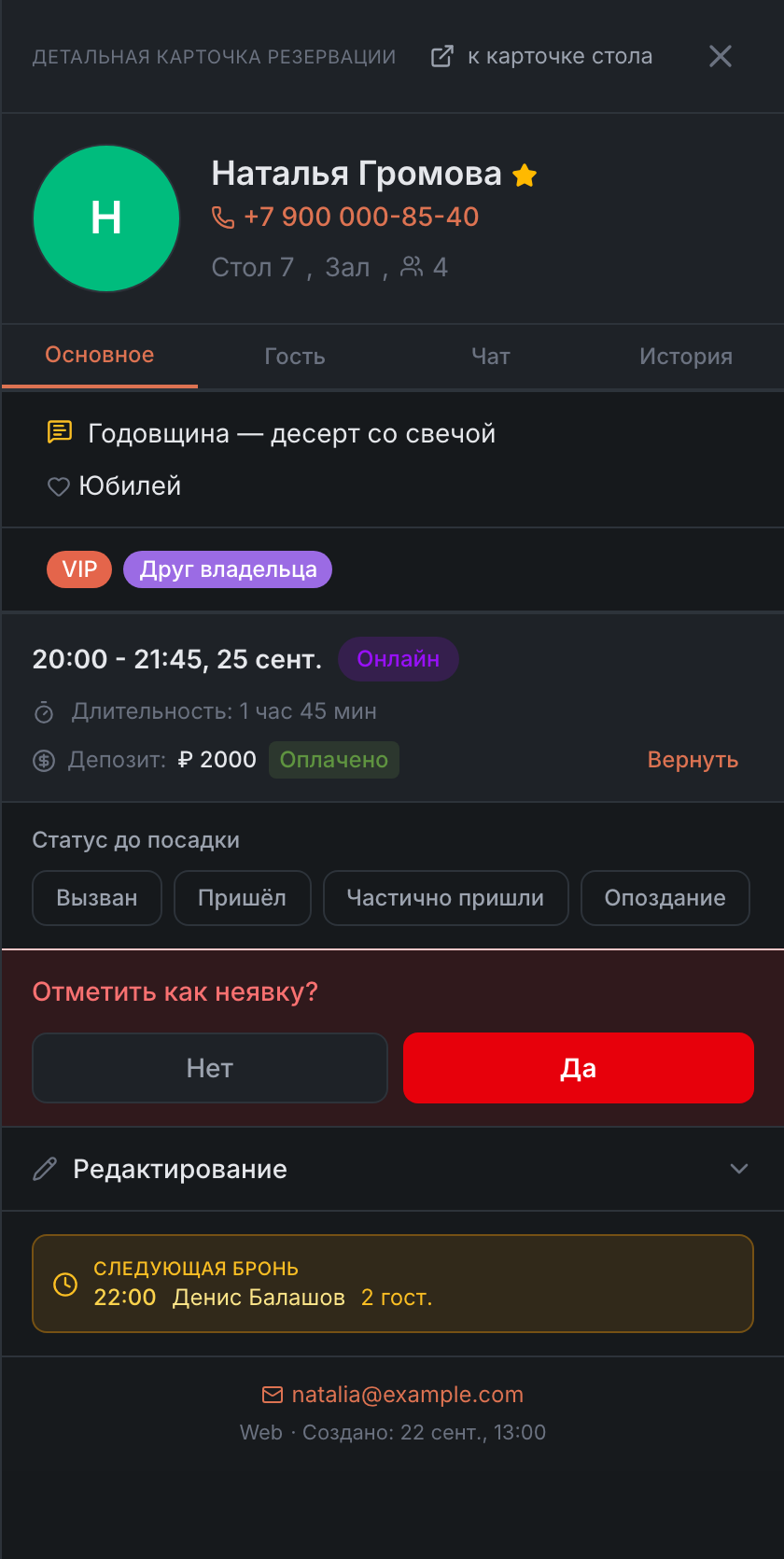
- «Подтвердить» открывает форму с данными брони: можно поправить стол или время. Бронь подтвердится, когда вы сохраните форму.
- «Отклонить», «Неявка» и «Освободить» переспрашивают — «Отклонить бронирование?», «Отметить как неявку?», «Освободить стол?» — и срабатывают только после «Да».
- «Отменить» открывает панель отмены с причиной и возвратом депозита — см. Отмена брони.
- «Восстановить» срабатывает сразу и возвращает бронь в работу.
После действия панель коротко подтвердит — например, «Гость посажен» или «Бронирование отменено». Если что-то не получилось, появится красная плашка с причиной — она не исчезнет, пока вы её не закроете.
Секция «Редактирование»
Свёрнута, чтобы не мешать. Раскройте её — внутри:
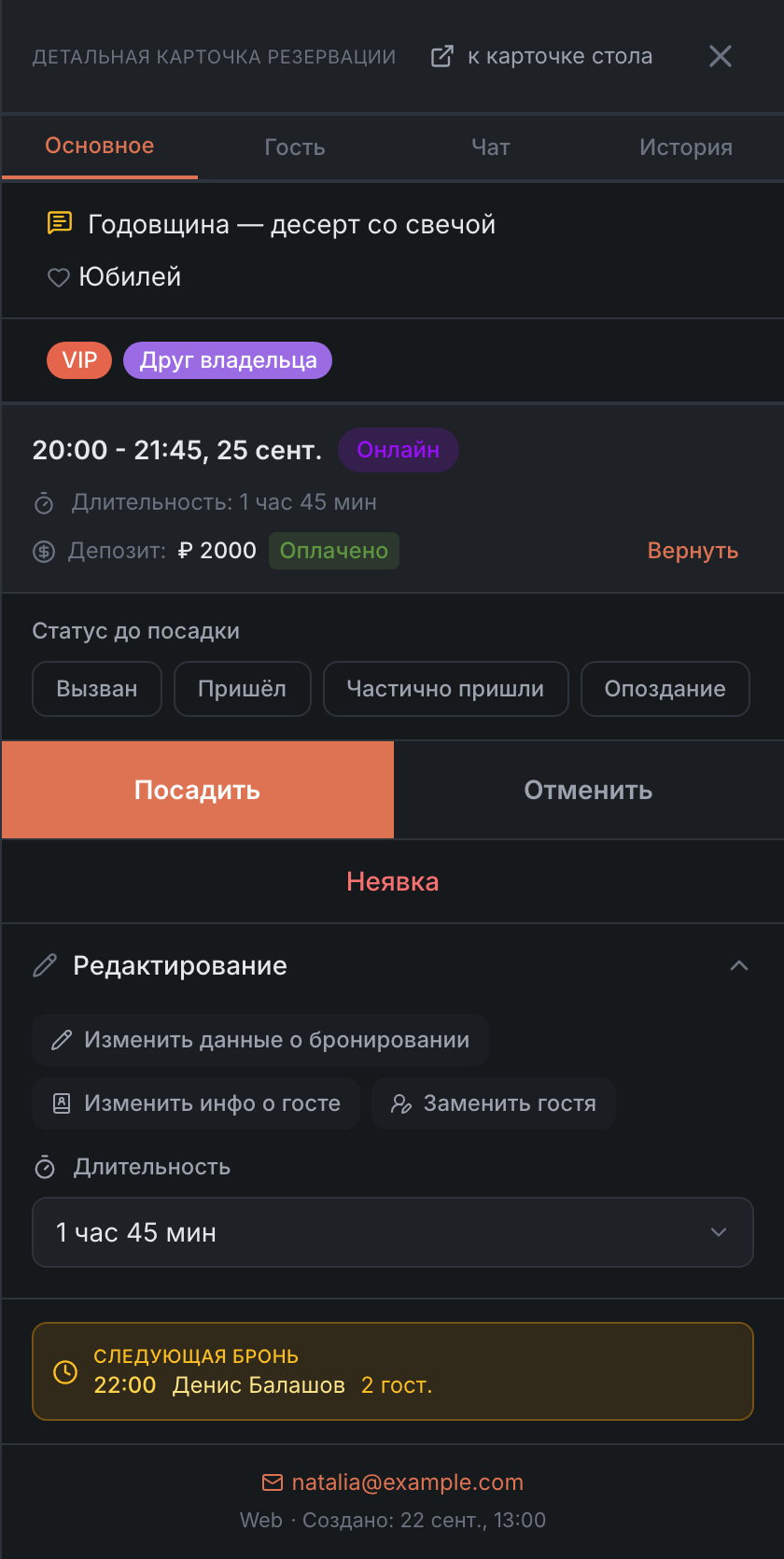
- «Изменить данные о бронировании» — форма брони: время, стол, гости, комментарии. Как устроена форма — в статье Создание и изменение брони.
- «Изменить инфо о госте» — открывает карточку гостя в гостевой книге. Кнопка есть, если гость записан в книгу.
- «Заменить гостя» — см. Замена гостя.
- «Длительность» — сколько по плану гости будут сидеть. Выберите значение — оно сохранится сразу.
Секция есть у броней в статусах «Ожидание», «Подтверждено» и «Посажен». Отменённую или закрытую бронь сначала нужно восстановить.
Депозит и возврат
Если по брони есть депозит, под временем видны сумма и плашка с его состоянием:
| Плашка | Что значит |
|---|---|
| «Оплачено» | деньги у ресторана |
| «Не оплачено» | гость ещё не заплатил |
| «Нет карты» | карта для оплаты не привязана |
| «Карта сохранена» | карта привязана, деньги ещё не списаны |
| «Возврат» | деньги вернули гостю |
| «Сбор за неявку внесён, вернётся после визита» | гость заплатил сбор, он вернётся, когда гость придёт |
| «Удержан сбор за неявку» | ресторан оставил сбор себе |
| «Отменена гостем, депозит у заведения» | гость отменил бронь, а деньги остались у ресторана |
Под плашкой иногда есть пояснение. Например, «Бронь временная, отменится в …» — гость ещё не оплатил депозит по ссылке, и если не оплатит, бронь отменится сама. Или причина, по которой сбор удержан: «гость не пришёл», «поздняя отмена» или «приход не отмечен через сутки после брони. Если гость был, верните сбор».
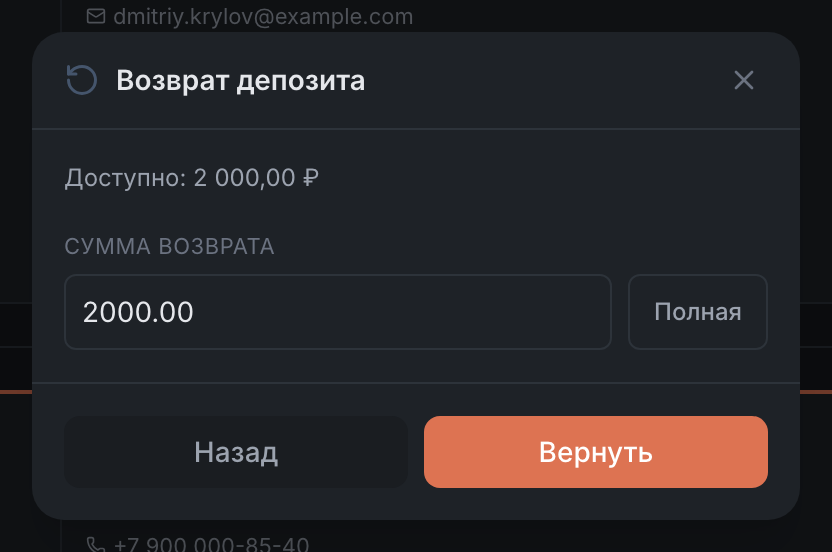
Как вернуть деньги. Кнопка «Вернуть» есть, если депозит оплачен картой или по счёту и ещё не весь возвращён. Она открывает окно «Возврат депозита»: там видно, сколько доступно, можно вернуть часть или нажать «Полная». Если ресторан берёт сбор за неявку, кнопка называется «Вернуть сбор». После частичного возврата — «Вернуть остаток», а под суммой — «Возвращено … из …». У депозита наличными кнопки «Вернуть» нет.
Отмена брони
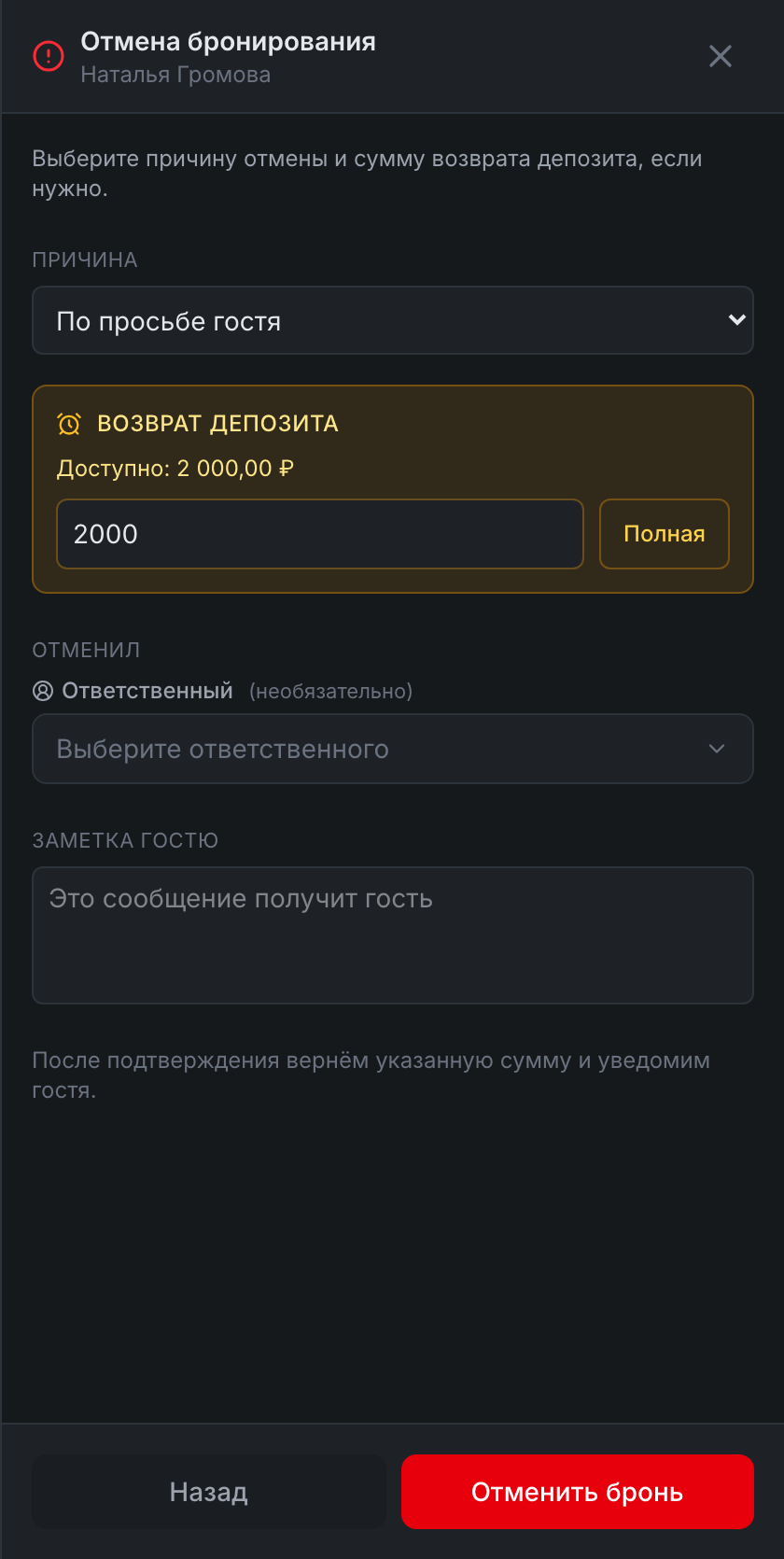
Кнопка «Отменить» в карточке открывает панель «Отмена бронирования»:
- «Причина» — выберите из списка причин, которые ресторан настроил в админке (Правила бронирования). Первая выбрана заранее.
- «Возврат депозита» — если по брони оплачен депозит, а ресторан не берёт сбор за неявку. Сумма подставлена по правилам возврата ресторана, её можно поменять или нажать «Полная».
- «Без штрафа» — галочка вместо возврата, если ресторан берёт сбор за неявку: отметьте, чтобы не удерживать его.
- «Отменил» — кто из сотрудников отменяет бронь. Если ресторан требует это указывать, без выбора отменить не получится.
- «Заметка гостю» — «Это сообщение получит гость».
Нажмите «Отменить бронь». Панель сначала вернёт деньги, потом отменит бронь. Если возврат не прошёл, бронь не отменится: «Возврат не прошёл — бронь не отменена. Повторите.»
Замена гостя
Если бронь записали не на того гостя, раскройте «Редактирование» и нажмите «Заменить гостя»:
- Найдите нужного гостя по имени, телефону или email. Если его нет в книге — «Ввести нового гостя», затем имя, телефон и «Выбрать этого гостя».
- Проверьте, кого на кого меняете: «Текущий гость → Новый гость». Время, стол и остальное в брони останутся прежними.
- Нажмите «Подтвердить замену» — появится «Гость заменён».
Вкладка «Гость»
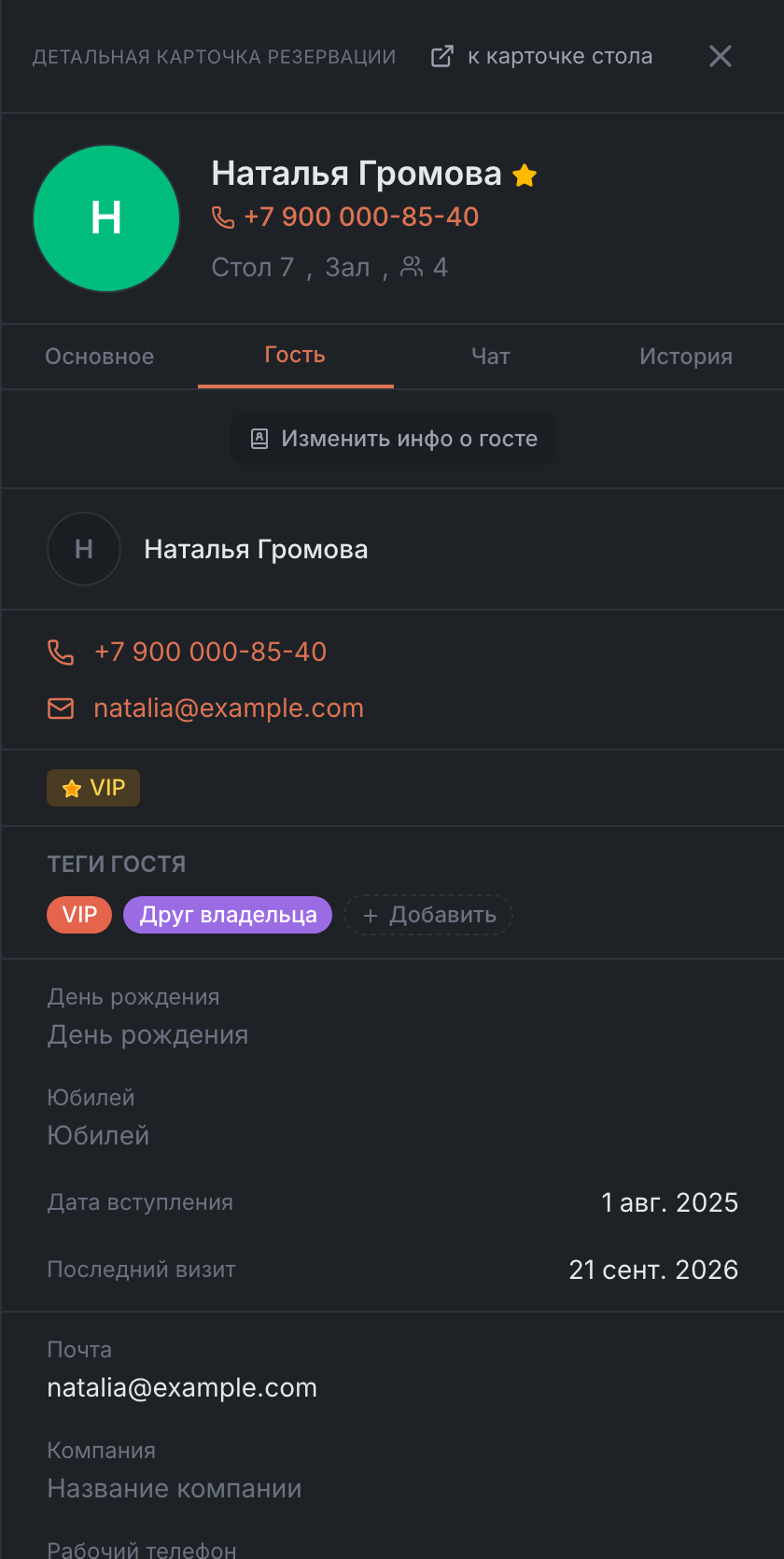
Всё, что ресторан знает о госте из гостевой книги:
- телефон, email, бейджи «VIP», «В чёрном списке», «Доступная среда»;
- «Теги гостя» — их можно добавить или снять прямо здесь. Автоматические теги помечены буквой «А», снять такой тег могут только роли «Владелец», «Менеджер», «Маркетинг» и «Поддержка»;
- уровень лояльности и очки;
- «Диета и аллергии» и «Заметки»;
- день рождения, юбилей, email, компания, рабочий телефон и адрес, «Предпочтения по столу» — нажмите на поле, чтобы поправить, и «Сохранить»;
- «Статистика» — визиты, отмены, неявки, онлайн-брони, средний чек.
Кнопка «Изменить инфо о госте» наверху открывает полную карточку гостя в гостевой книге.
Если гость пришёл впервые, вкладка покажет: «Первый визит — профиль гостя станет доступен после завершения визита».
Вкладка «Чат»
Переписка с гостем по этой брони — SMS, WhatsApp, Telegram или email, в зависимости от того, какие каналы подключены у ресторана. Сюда попадают только сообщения об этой брони. Всю переписку с гостем смотрите на вкладке «Чат» в меню слева.
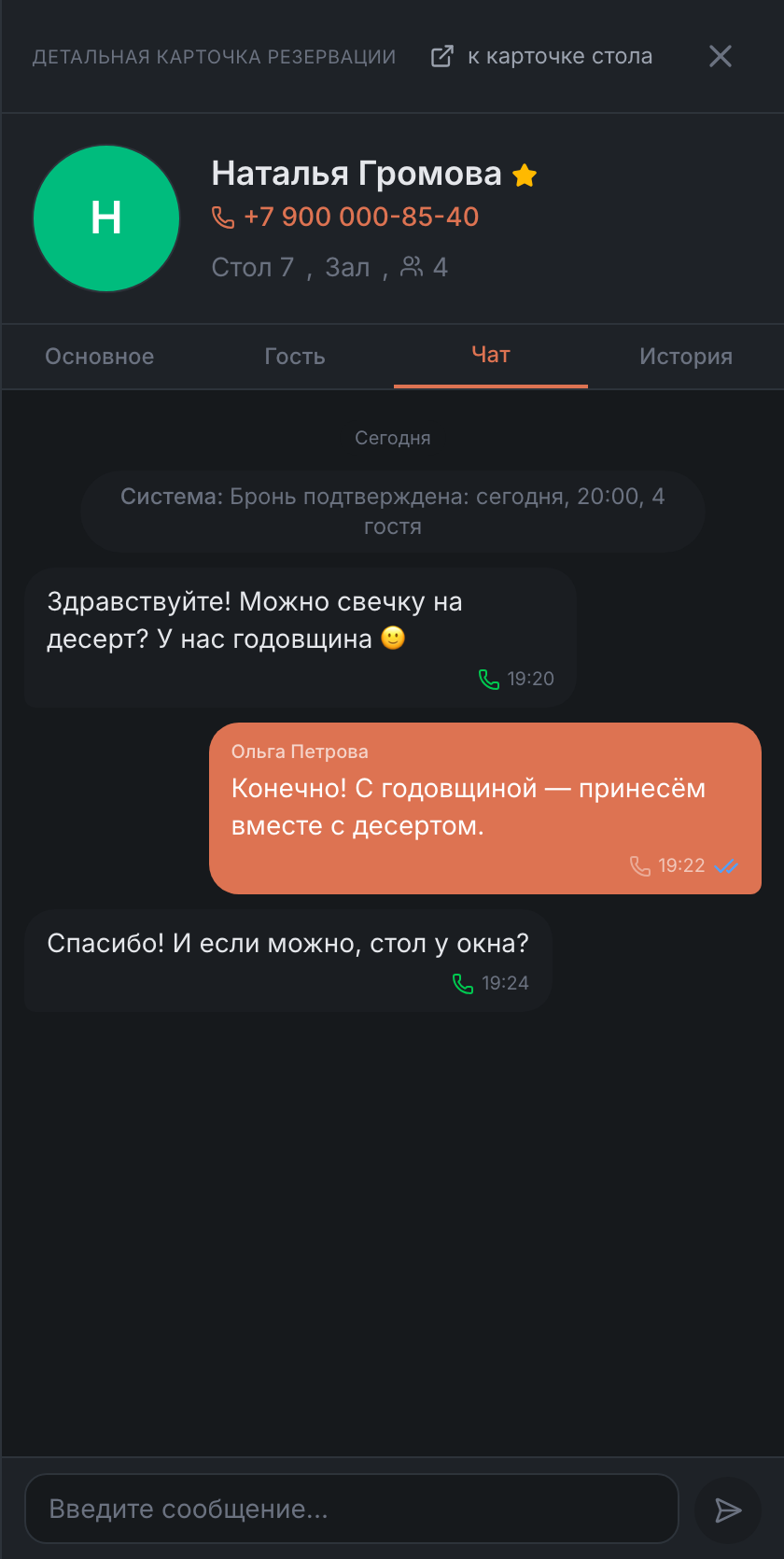
- Если переписки ещё нет — «Напишите первое сообщение гостю»: введите текст и отправьте.
- Enter — отправить, Shift+Enter — новая строка.
- Под каждым сообщением видно, по какому каналу оно ушло, время и статус: «Отправка…», «Отправлено», «Доставлено», «Прочитано» или «Ошибка» с причиной.
Вкладка «История»
У брони три подвкладки:
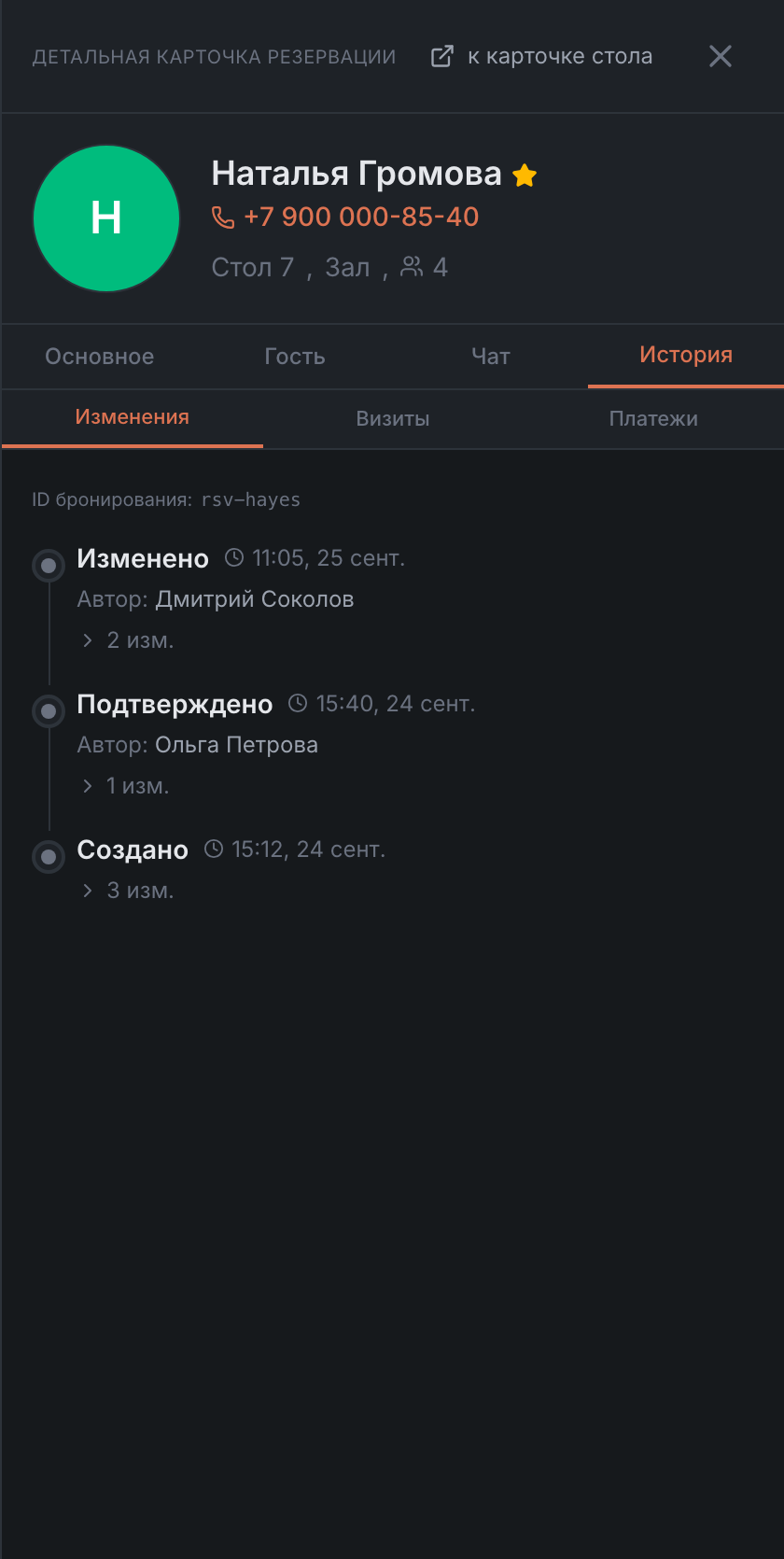
- «Изменения» — что происходило с бронью, новые сверху: создана, подтверждена, посажена, стол поменяли и так далее. У каждой записи — время и «Автор», если он известен. Нажмите «… изм.», чтобы увидеть, что именно поменялось: старое значение зачёркнуто, рядом новое. Сверху — «ID бронирования», его удобно скопировать для поддержки. Смена телефона и email гостя здесь не показывается.
- «Визиты» — предстоящие, текущие и прошлые визиты этого гостя. Нажмите на визит, чтобы открыть ту бронь. Есть только у гостя из гостевой книги.
- «Платежи» — оплаты и возвраты по депозиту. Если их не было — «Платежей пока нет».
Карточки очереди и заявки
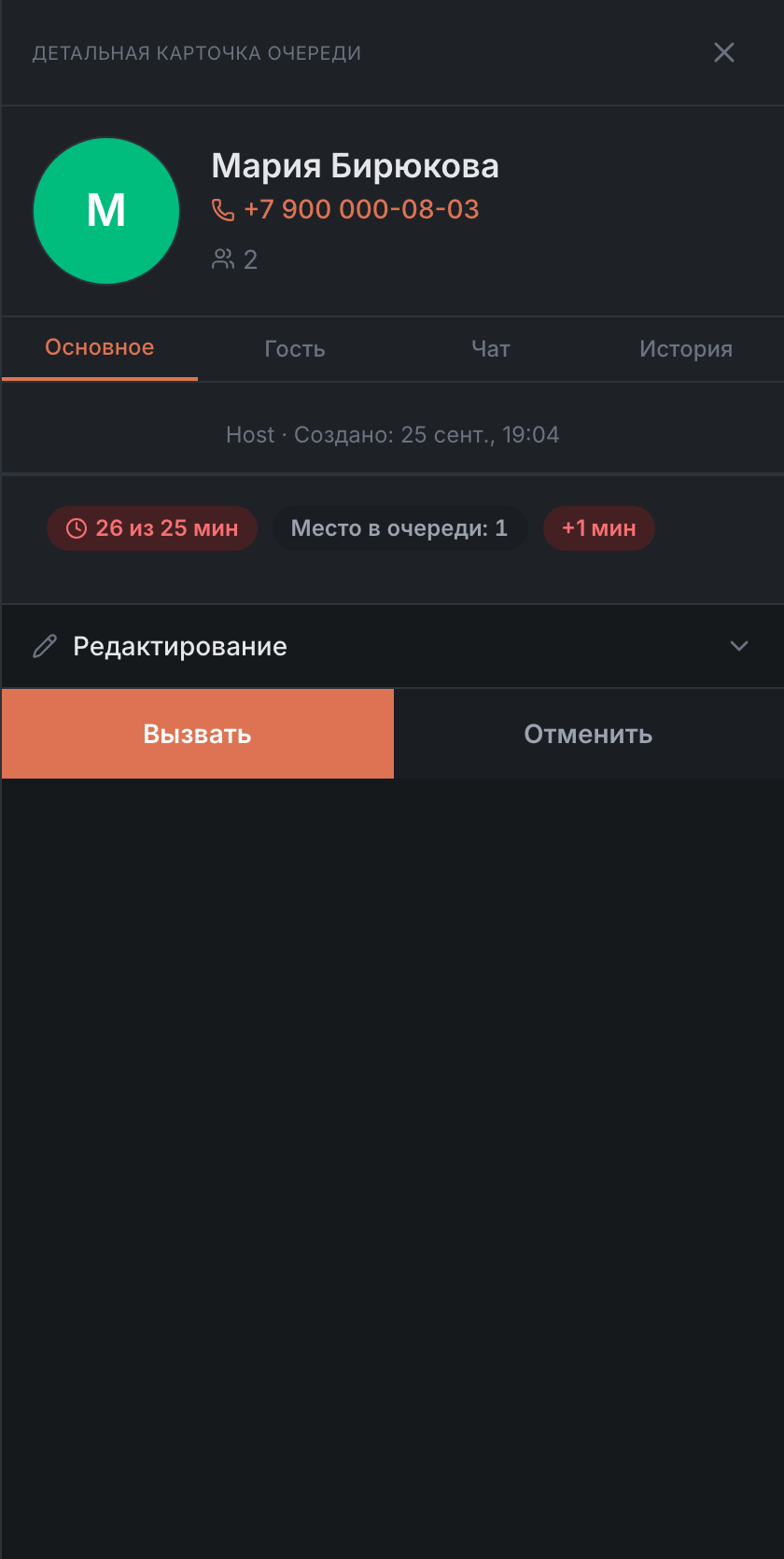
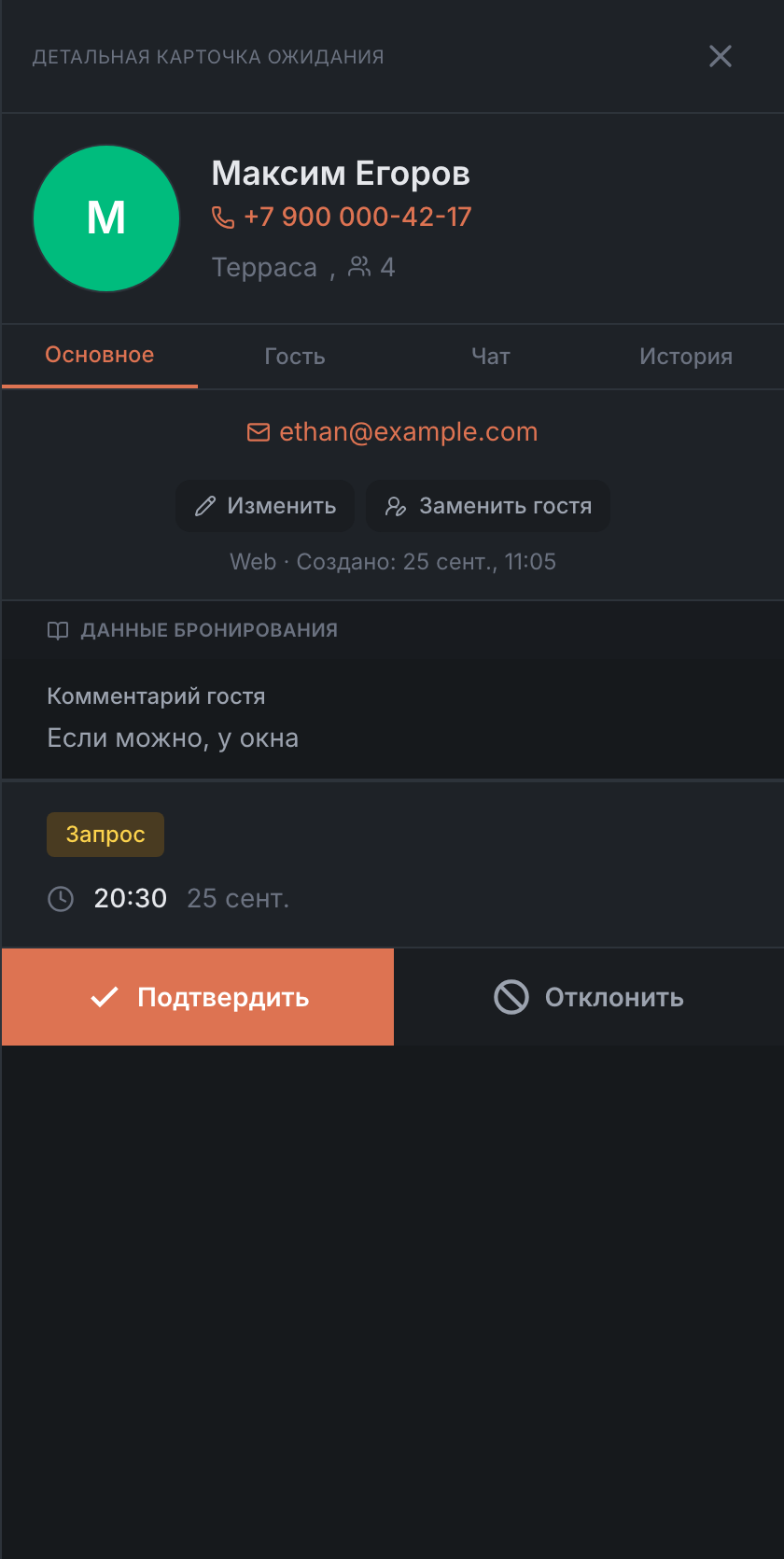
Гость из очереди на посадку и заявка из листа ожидания резерва открываются в похожей карточке — с теми же вкладками. Отличия:
| Гость из очереди | Заявка | |
|---|---|---|
| Заголовок | «Детальная карточка очереди», после посадки — «Детальная карточка посадки», после ухода — «Детальная карточка закрытой посадки» | «Детальная карточка ожидания» |
| Что вместо времени брони | сколько гость ждёт, место в очереди, «вызван … мин назад» | плашка «Запрос», дата и время |
| Кнопки | «Вызвать», «Посадить», «Отменить», «Освободить», «Восстановить» | «Подтвердить» и «Отклонить» |
| Правка | в свёрнутой секции «Редактирование», она стоит над кнопками | кнопки «Изменить» и «Заменить гостя» видны сразу |
| «Платежи» в «Истории» | нет | нет |
На телефоне
На телефоне карточка выезжает сбоку поверх экрана. Закрыть её можно крестиком, нажатием на затемнённый фон или язычком у края экрана. Всё остальное — как на планшете: те же вкладки и кнопки. Окно возврата депозита открывается снизу.
В теме «HostMe Classic» карточка такая же, а правка брони открывается в тёмном мастере на весь экран — сразу на том шаге, который вы нажали.