Карта зала
Как читать карту: статусы и цвета столов, что нарисовано на столе, зоны, этажи и режимы отображения.
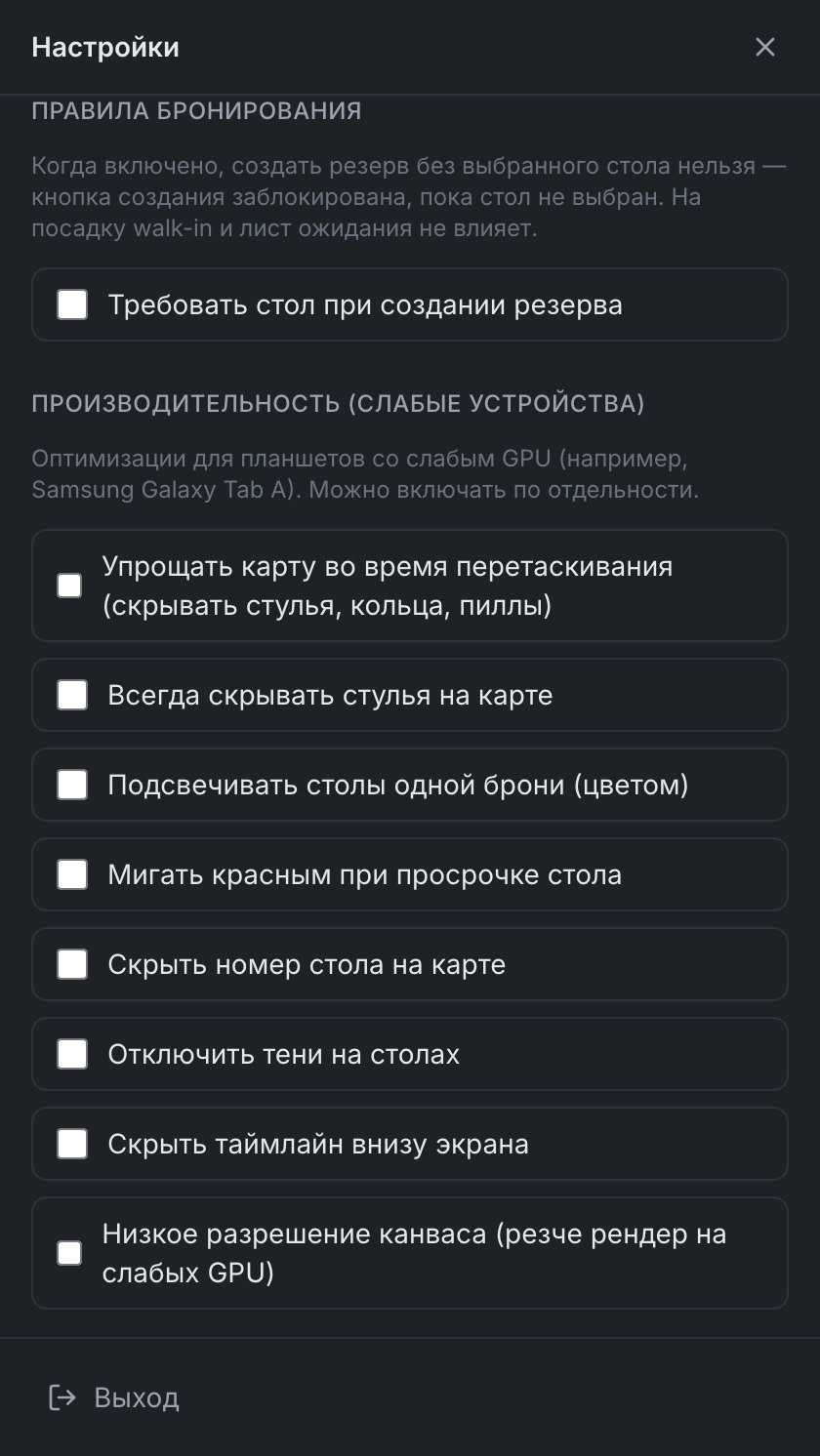
«Карта» — главная вкладка хост-панели: план зала таким, каким его нарисовали в админке (см. Планы залов). По ней хостес видит, какие столы свободны, где сидят гости и какие столы ждут брони.
Карта показывает зал в конкретный момент — обычно «сейчас». Перемотайте полосу времени внизу, и столы покажут, что будет вечером или было утром, — см. Дата, время и смена.
Статусы стола
| Статус | Что значит |
|---|---|
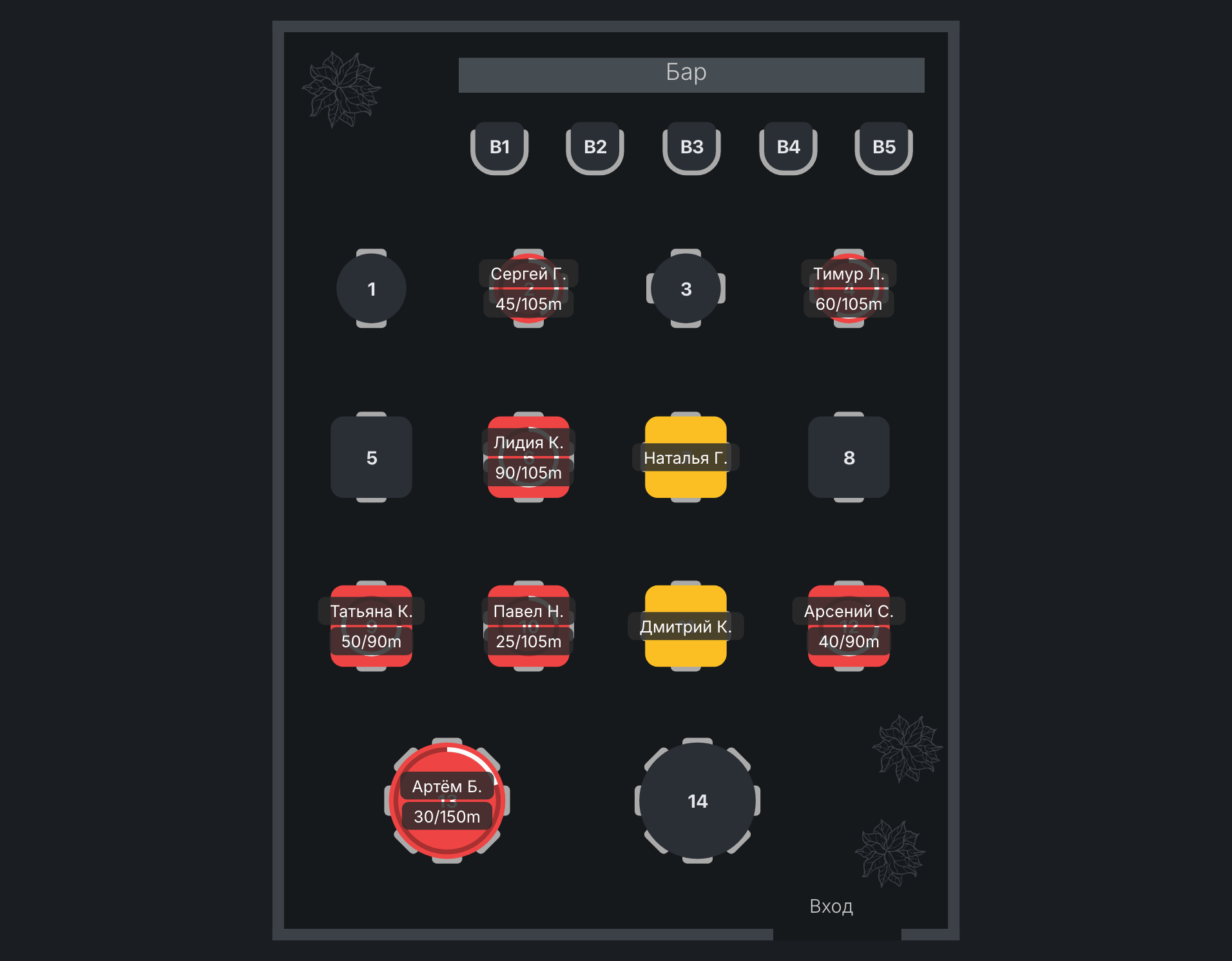
| Свободен | за столом никого нет |
| Занят | гости сидят |
| Забронирован | стол ждёт гостей по брони |
| Подготовка к брони | до брони осталось немного, стол придерживают. Сколько минут — ресторан задаёт в админке, в правилах столов («Время удержания») |
| Заблокирован | стол временно недоступен. Блокировку ставят в админке — см. Блокировка столов |
В карточке стола видно, свободен ли стол и в каком статусе его бронь, — нажмите на стол, и она откроется справа. Там же кнопки, что с этим столом можно сделать, — см. Карточка стола.
Цвета столов
Цвет стола зависит от темы оформления. Кадры в этой справке сняты в тёмной теме «HostMe Dark».
| Статус | «HostMe Dark» | «HostMe» и «HostMe Classic» |
|---|---|---|
| Свободен | зелёный | светло-серый |
| Занят | красный | тёмно-красный |
| Забронирован | янтарный | серо-зелёный |
| Подготовка к брони | жёлто-янтарный, почти как бронь | жёлтый (в «HostMe Classic» — оранжевый) |
| Заблокирован | серый | тёмно-серый |
Цвета зон, которые вы задаёте в админке, на «Карте» столы не перекрашивают.
Что нарисовано на столе
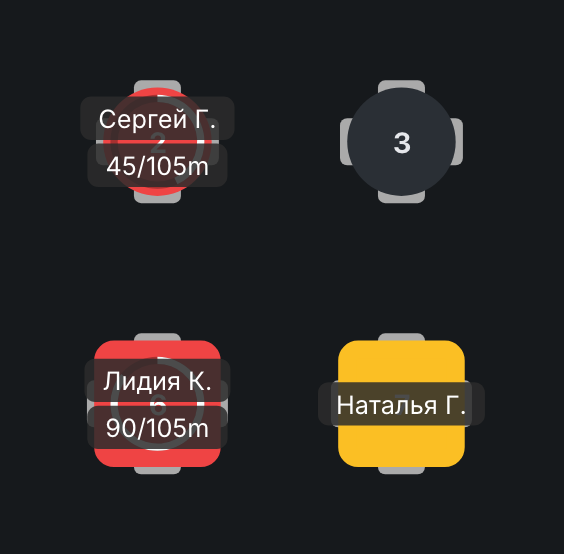
- Форма и стулья — по числу мест, как в плане зала.
- Номер стола.
- Кольцо внутри стола — у занятых столов, когда известно плановое время посадки. Кольцо заполняется по часовой стрелке по мере того, как проходит это время. Цифр на нём нет.
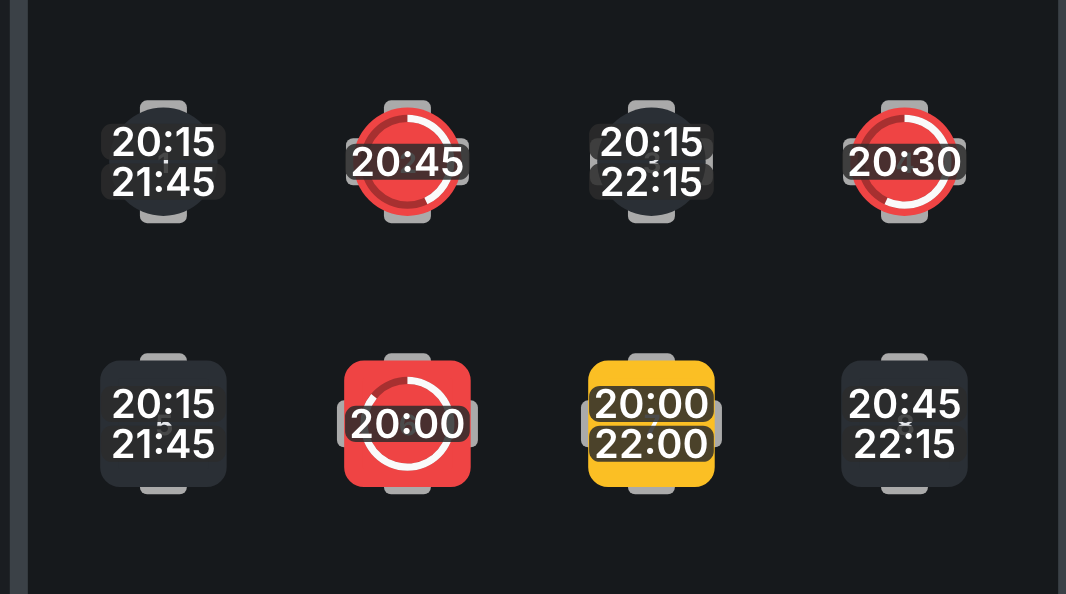
- Плашки с информацией — до трёх на столе. Что показывать, выбирается в настройках панели, в секции «Информация на столах»:
| Плашка | Что показывает |
|---|---|
| Номер стола | номер крупно |
| Имя гостя | имя и первая буква фамилии, например «Анна К.» |
| Время бронирования | на какое время бронь |
| Время за столом | сколько гости уже сидят из запланированного, например «45/90m». Когда время вышло — плашка краснеет |
| Количество гостей | сколько человек в компании |
| Этап обслуживания | текущий этап, если ресторан ими пользуется |
| Ближайшие резервации (до 3) | время ближайших подтверждённых броней на этом столе. Занимает все три места, с другими плашками не сочетается |
Порядок плашек в настройках — это порядок на столе.
Чего на столе нет: значков VIP, аллергий, депозита и комментариев. Всё это — на карточках в списке справа и в карточке стола.
Зоны и этажи
Этажи. Если в ресторане несколько этажей, переключатель стоит слева в шапке; на телефоне — в меню. Там может быть пункт «Все этажи», а когда идёт событие со своим залом — группы «Этажи событий» и «Основные этажи». Этаж события виден, пока событие идёт. Панель запоминает, какой этаж вы смотрели последним, — кроме «Все этажи».
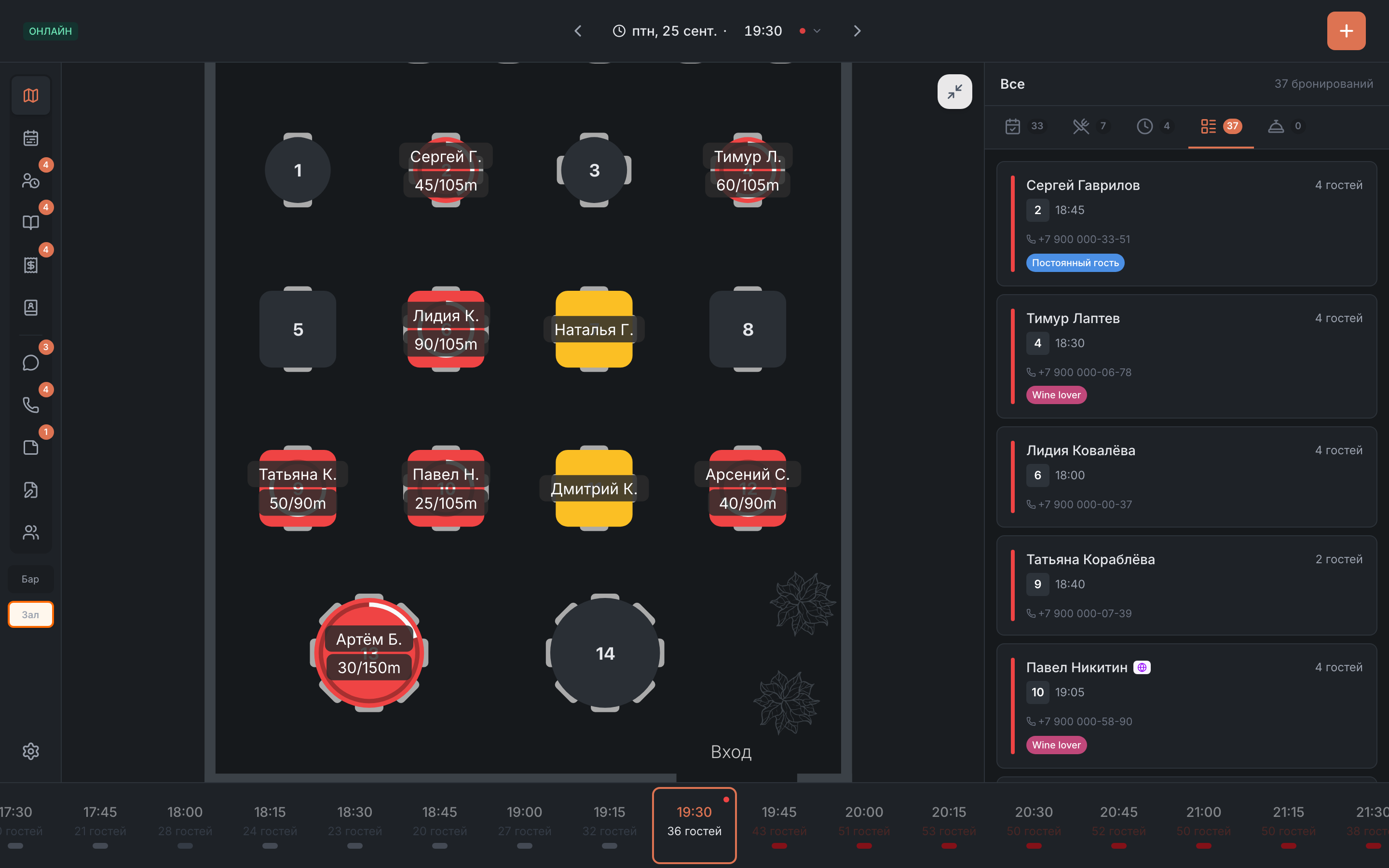
Зоны. Под вкладками слева стоят кнопки зон. Нажмите на зону — карта приблизится к ней, а остальные столы станут силуэтами — без номеров и подробностей. Нажмите ещё раз — вернётся весь зал. Если зон больше четырёх, видны первые три, а остальные спрятаны в меню под стрелкой рядом с ними.
Масштаб. Карту можно приблизить двумя пальцами — до шести раз. Приближенную карту двигают одним пальцем, а кнопка «Сбросить масштаб» справа сверху возвращает исходный вид. Пока карта приближена, столы не перетаскиваются.
Нажмите на стол
Нажатие на стол открывает его карточку справа — со статусом, гостями, бронью и кнопками действий. На телефоне карточка выезжает из-за правого края экрана. Закрывается она крестиком; повторное нажатие на тот же стол её не закрывает.
Всё, что можно сделать со столом, описано в статье Карточка стола. Пересадить гостей или добавить стол к брони можно прямо на карте перетаскиванием — см. Перенос и объединение столов.
Режимы отображения
На вкладке «Карта» есть три режима. Переключаются в настройках панели, в секции «Режим отображения».
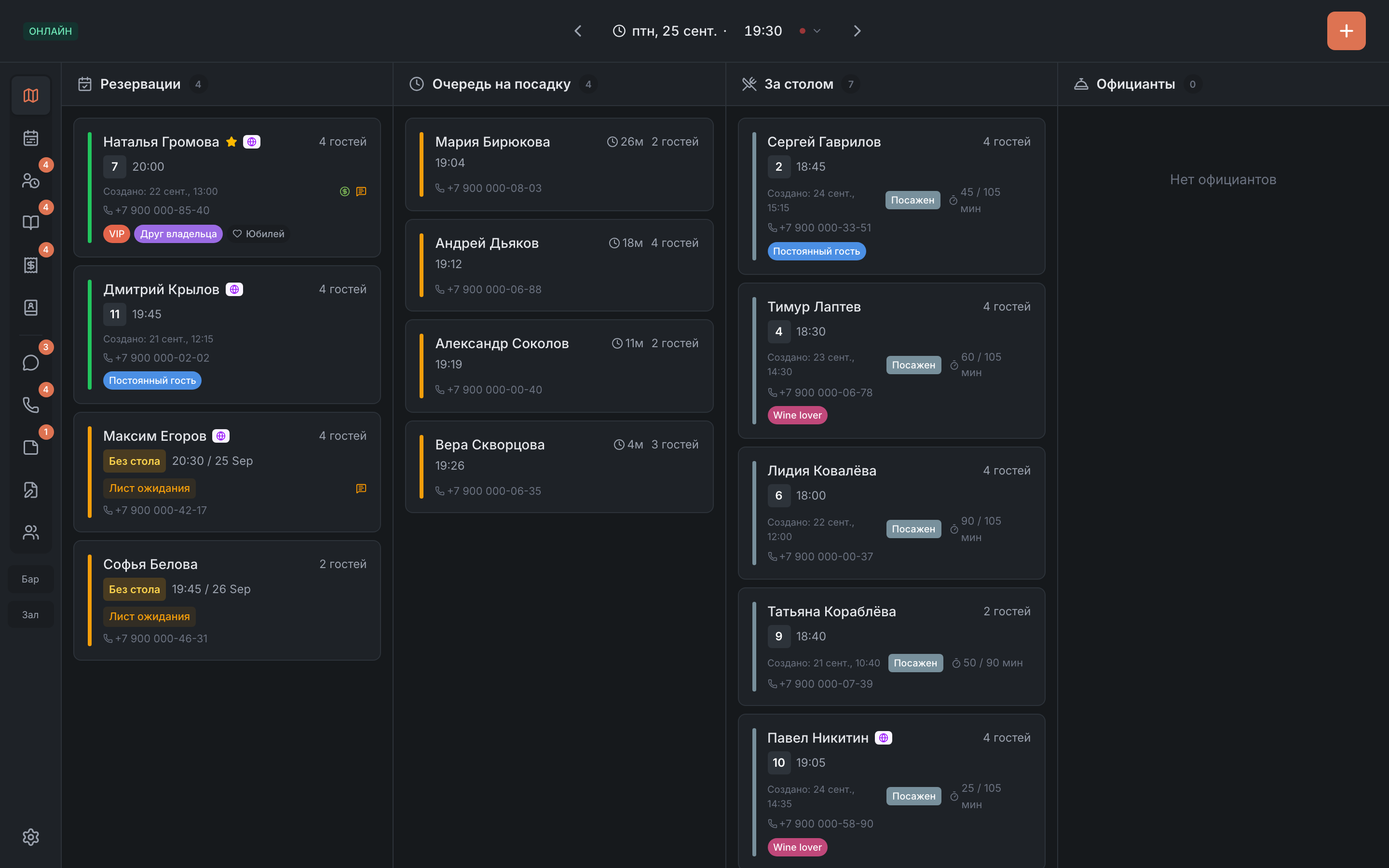
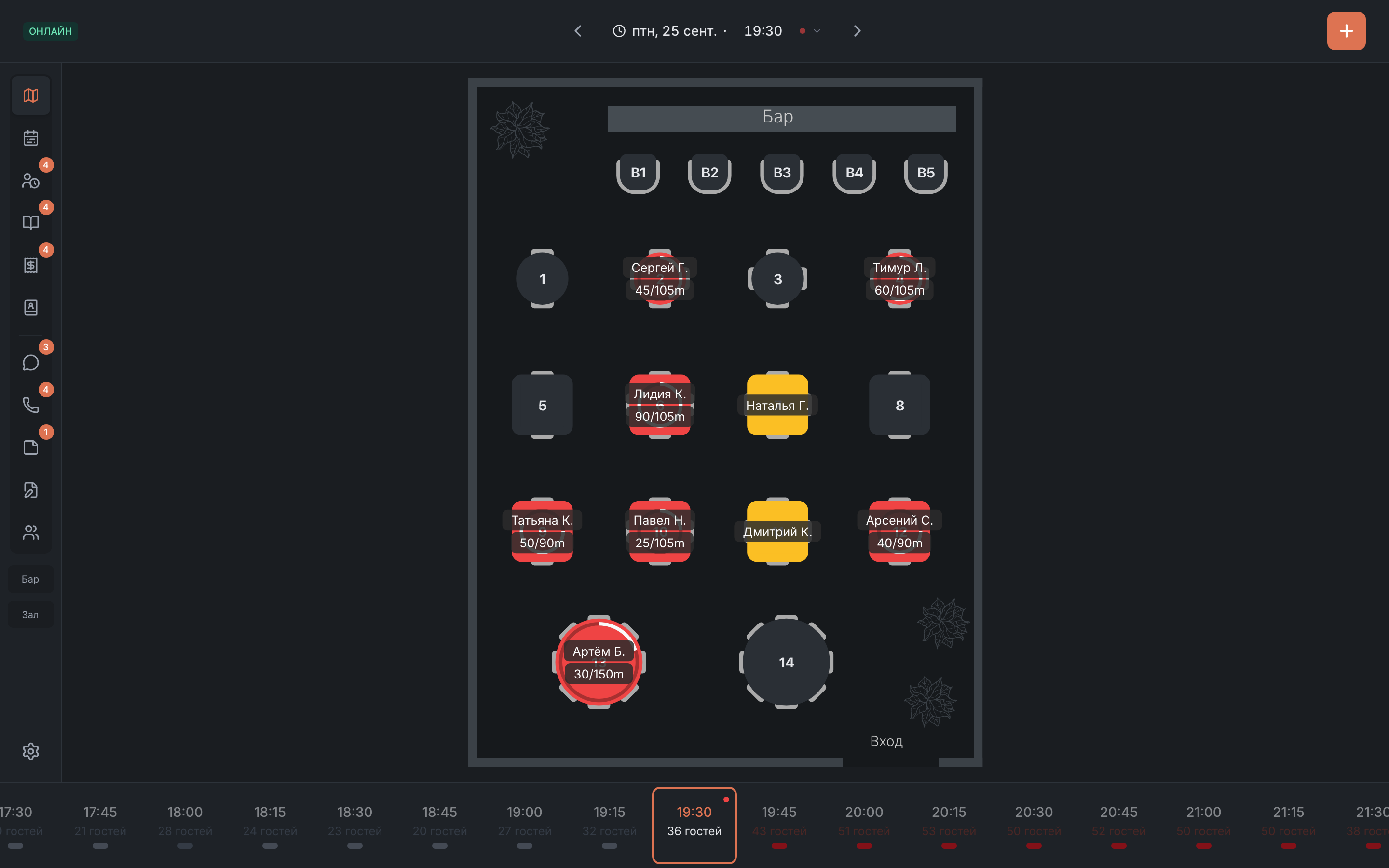
| Режим | Как выглядит |
|---|---|
| Стандарт | карта и список справа рядом |
| Только столы | карта на весь экран. Карточка стола или брони появляется поверх карты, когда вы что-то выбираете |
| Только данные | вместо карты — четыре колонки: «Резервации», «Очередь на посадку», «За столом» и «Официанты». Полосы времени в этом режиме нет |
Когда гости засиделись
Если гости сидят дольше запланированного, плашка «Время за столом» краснеет, а таймер на карточке в списке справа становится красным.
Можно сделать заметнее: включите в настройках панели «Мигать красным при просрочке стола» — вокруг такого стола появится пульсирующий красный ореол. По умолчанию эта настройка выключена.
Если карта тормозит
На слабых планшетах карта может отставать от пальца. В настройках панели, в секции «Производительность (слабые устройства)», можно упростить карту: скрыть стулья, отключить тени, упрощать карту во время перетаскивания, снизить разрешение. После изменения нажмите «Перезагрузить».