Настройки панели
Все настройки хост-панели: что делает каждая, как стоит по умолчанию и почему их нужно выставлять на каждом планшете отдельно.
В настройках хост-панели каждый подстраивает её под себя и под своё устройство: что показывать на столах, какие вкладки нужны, как выглядят списки, тему и язык. Здесь же выбирают ресторан и выходят из панели.
Как открыть настройки
- На планшете и компьютере — шестерёнка внизу левой колонки. Настройки открываются справа, поверх списка.
- На телефоне — кнопка меню в шапке, затем пункт «Настройки» внизу меню.
Настройки закрываются крестиком, а также сами — когда вы переходите на другую вкладку или справа открывается что-то другое: стол, бронь, гость, форма. На телефоне — ещё и нажатием на затемнённый фон. Всё, что вы меняете, применяется сразу, кнопки «Сохранить» нет.
Если с подпиской что-то не так, на шестерёнке появится «!», а наверху настроек — секция «Подписка и аккаунт».
Где хранятся настройки
- Язык — единственная настройка, которая хранится в вашем аккаунте: она переходит на все ваши устройства с хост-панелью и в прежнюю версию панели. Если сменить язык в админке, панель тоже его подхватит.
- Ресторан — запоминается на устройстве, и админка в этом же браузере откроет тот же ресторан.
- Часть поведения задаёт ресторан в админке, и в панели её не поменять: сколько длится подготовка стола перед бронью, нужно ли указывать ответственного, как ресторан назначает столы.
Подписка, ресторан и режимы
«Подписка и аккаунт». Появляется, только когда есть проблема с подпиской или оплатой. Владелец и менеджер видят здесь кнопку «Оплатить».
«Выбор ресторана». Если у вас несколько ресторанов, выберите нужный — «Поиск ресторана…» ищет по названию и номеру. Панель сразу переключится.
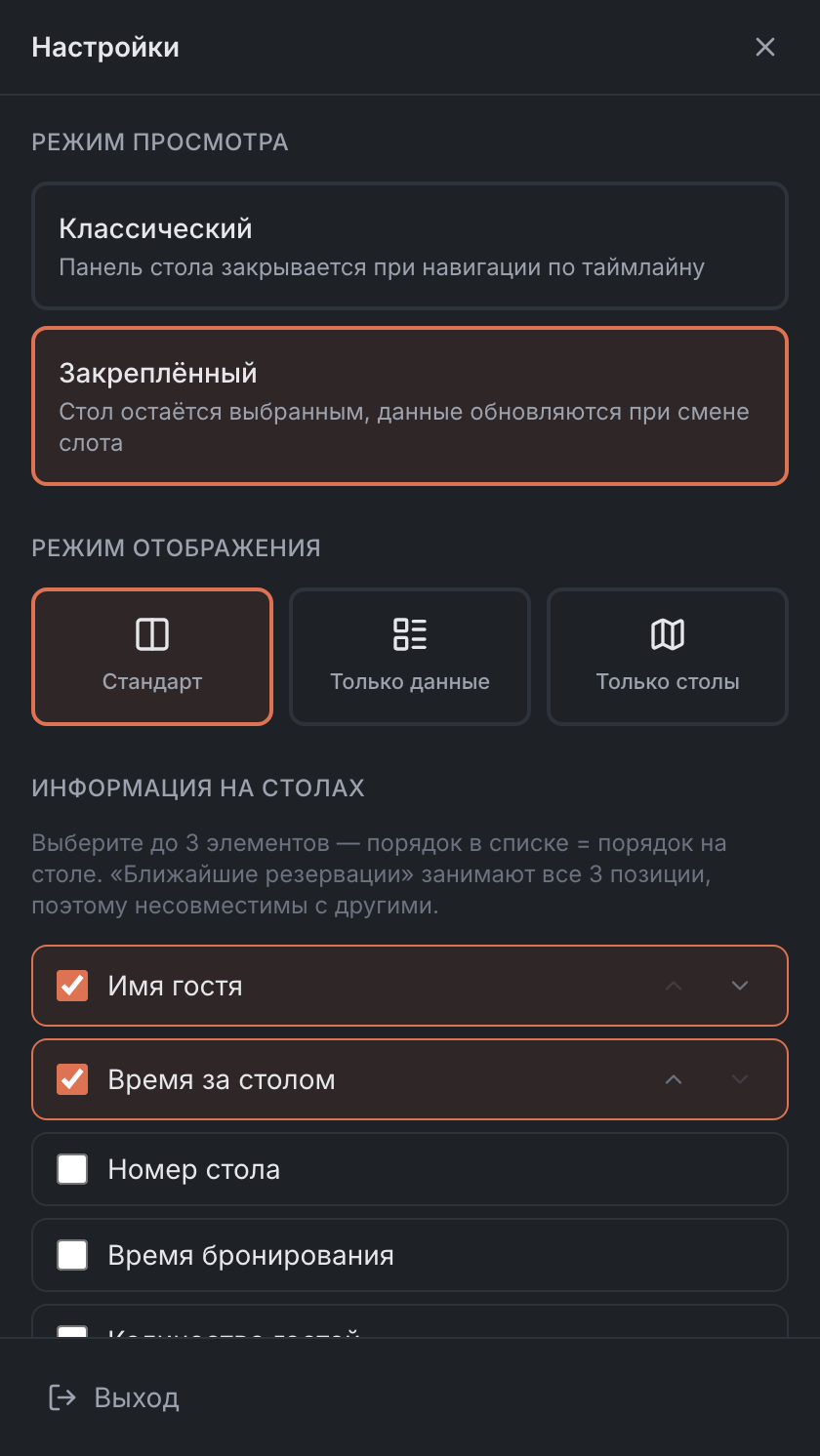
«Режим просмотра» — что происходит с открытой карточкой стола, когда вы листаете время:
| Вариант | Что делает |
|---|---|
| «Закреплённый» (по умолчанию) | стол остаётся выбранным, данные в карточке меняются вместе со временем |
| «Классический» | карточка стола закрывается, когда вы меняете время |
«Режим отображения» — как устроена вкладка «Карта». На других вкладках не действует.
| Вариант | Что показывает |
|---|---|
| «Стандарт» (по умолчанию) | карта и список справа |
| «Только данные» | вместо карты — колонки «Резервации», «Очередь на посадку», «За столом» и «Официанты». Удобно на большом экране у входа |
| «Только столы» | карта во весь экран, панель справа появляется, только когда выбран стол или бронь либо открыта форма |
Карта и столы
«Информация на столах» — что написано на столах на карте. Отметьте до трёх пунктов: «Номер стола», «Имя гостя», «Время бронирования», «Время за столом», «Количество гостей», «Этап обслуживания». Порядок в списке — это порядок на столе, его меняют стрелками. «Ближайшие резервации (до 3)» занимают все три места и с другими пунктами не сочетаются. По умолчанию ничего не отмечено. Как это выглядит — в статье Карта зала.
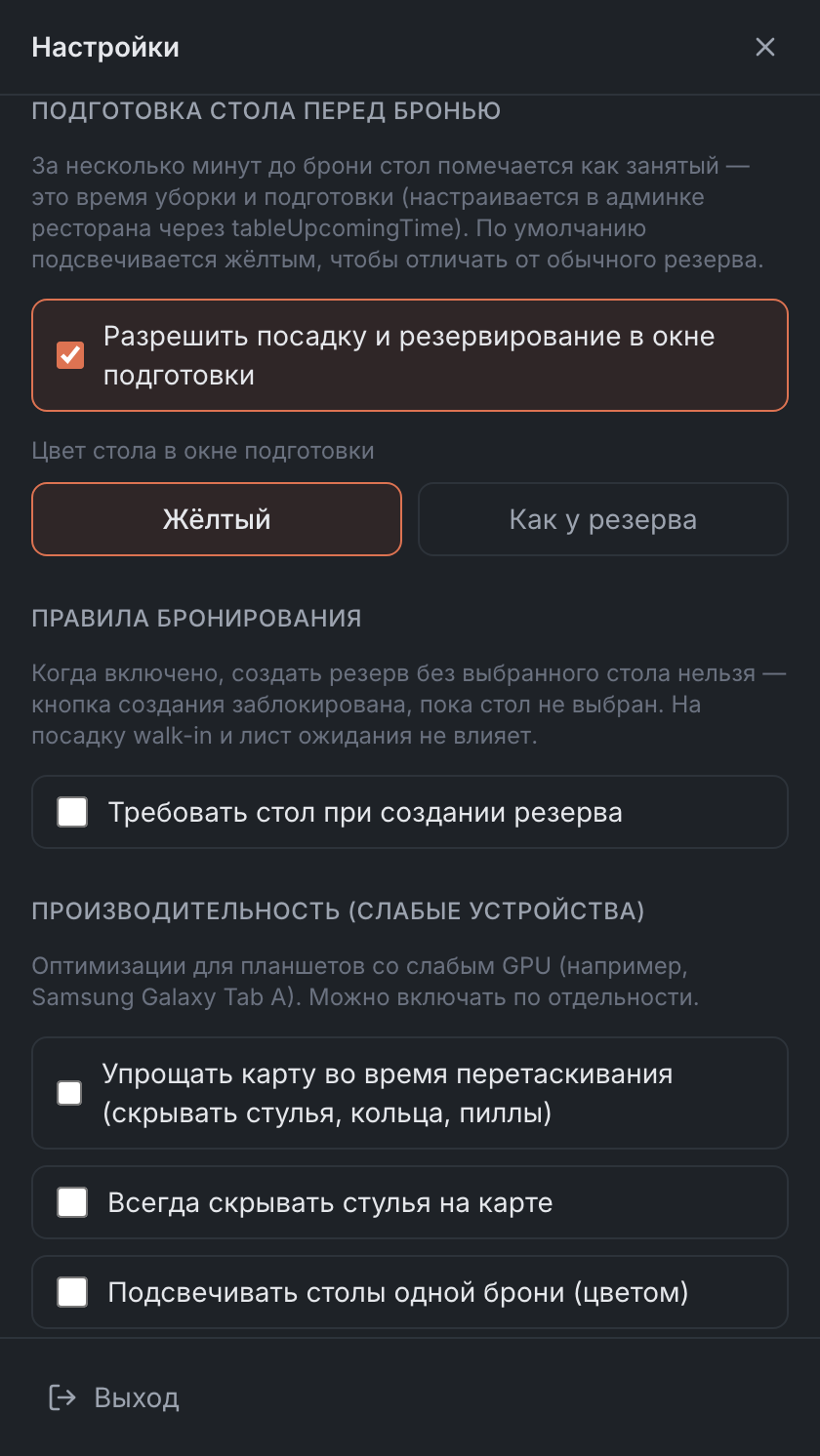
«Подготовка стола перед бронью». За несколько минут до брони стол переходит в окно подготовки. Сколько минут — задаёт ресторан в админке, см. Правила столов.
- «Разрешить посадку и резервирование в окне подготовки» — включено по умолчанию. Тогда за такой стол можно посадить гостя без брони или забронировать его — например, если гость уйдёт до начала брони. Выключите — стол в окне подготовки станет недоступен. Если потом попробовать посадить гостя за такой стол, панель напишет «Идёт подготовка к брони — включите «Сажать во время уборки» в Настройках» — речь именно об этой настройке.
- «Цвет стола в окне подготовки» — «Жёлтый» (по умолчанию), чтобы отличать подготовку от брони, или «Как у резерва».
Гости и маркер
«Теги гостей» → «Показывать автоматические теги» — включено по умолчанию. Выключите, и теги, которые ресторан ставит гостям автоматически (например, «постоянный гость»), пропадут из карточек, списков и звонков. Теги, поставленные вручную, это не затрагивает.
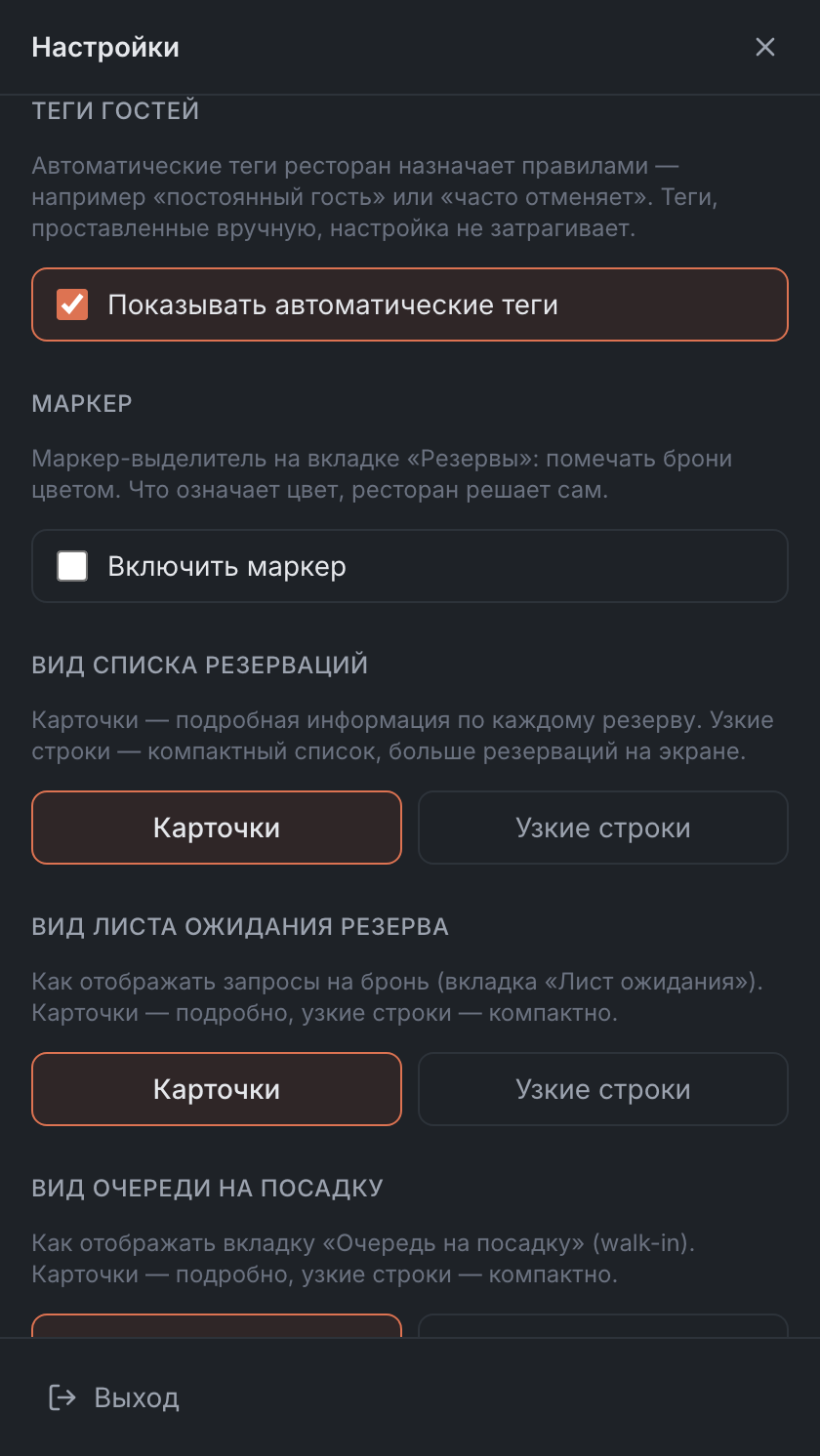
«Маркер» — цветные пометки на бронях, как маркером на бумажном листе. Что значит каждый цвет, ресторан решает сам.
- «Включить маркер» — выключено по умолчанию. После включения в карточках броней появится выбор цвета, а в списках пометки будут видны цветом. Если маркер выключить, пометки не удаляются — просто прячутся.
- Ещё три пункта появляются, когда маркер включён, и по умолчанию выключены: «Красить столы на карте», «Красить детальную карточку» и «Красить карточку стола».
Списки и вкладки
Вид списков — «Карточки» (подробно, по умолчанию) или «Узкие строки» (компактно, больше строк на экране), отдельно для трёх экранов:
- «Вид списка резерваций» — вкладка «Брони». В узких строках нет кнопок действий — они в карточке брони;
- «Вид листа ожидания резерва» — подвкладка «Лист ожидания резерва» на «Бронях»;
- «Вид очереди на посадку» — вкладка «Очередь на посадку».
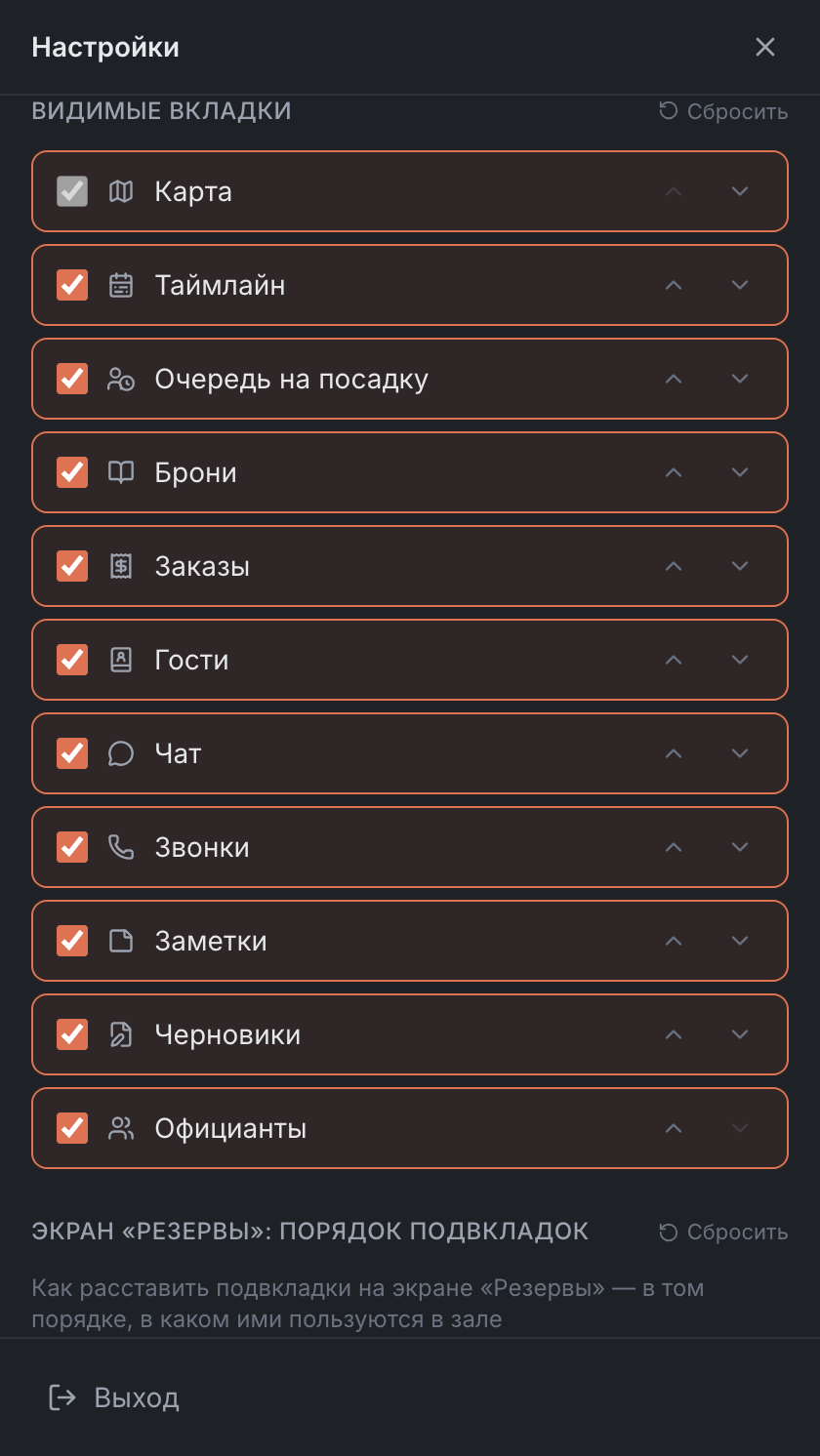
«Видимые вкладки» — какие вкладки показывать в меню слева и в каком порядке. Снимите галочку, чтобы скрыть вкладку, стрелки меняют порядок. «Карту» скрыть нельзя. В списке бывают вкладки, которых у вас нет, — например, «Официанты»: галочка их не включит. «Сбросить» возвращает исходный порядок, но скрытые вкладки оставляет скрытыми.
«Экран «Резервы»: порядок подвкладок» — порядок подвкладок на вкладке «Брони»: «Подтверждены», «Запросы», «Новые онлайн», «Лист ожидания резерва», «Все», «Закрытые». Скрыть их здесь нельзя, только переставить. «Сбросить» возвращает исходный порядок.
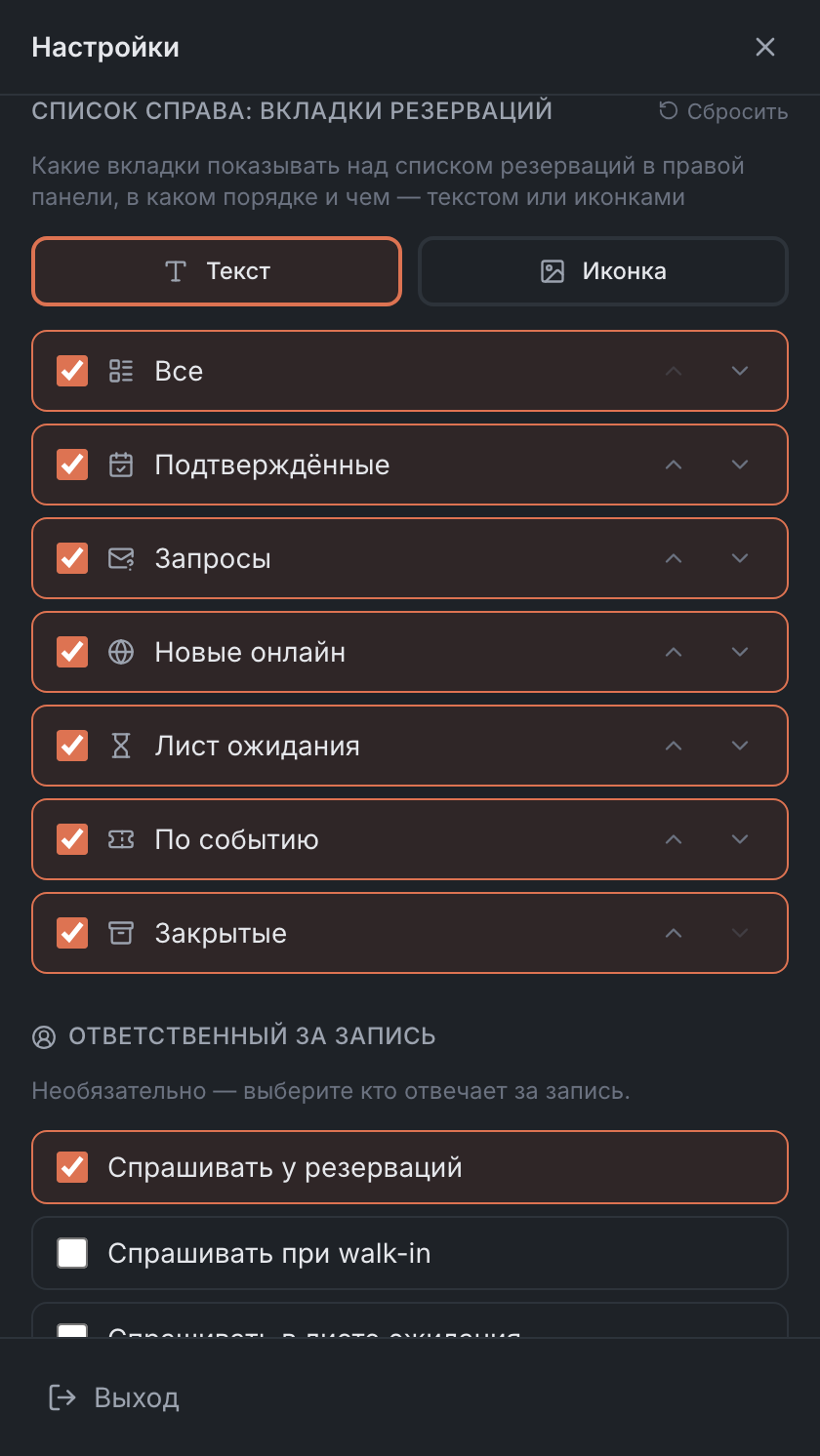
«Список справа: вкладки резерваций» — подвкладки над списком броней справа от карты:
- показывать их «Текст» (по умолчанию) или «Иконка»;
- скрыть ненужные — одна должна остаться: «Оставьте хотя бы одну вкладку видимой»;
- поменять порядок стрелками.
Здесь «Сбросить» возвращает всё сразу: порядок, видимость и вид. Подробнее — в статье Список справа.
Брони
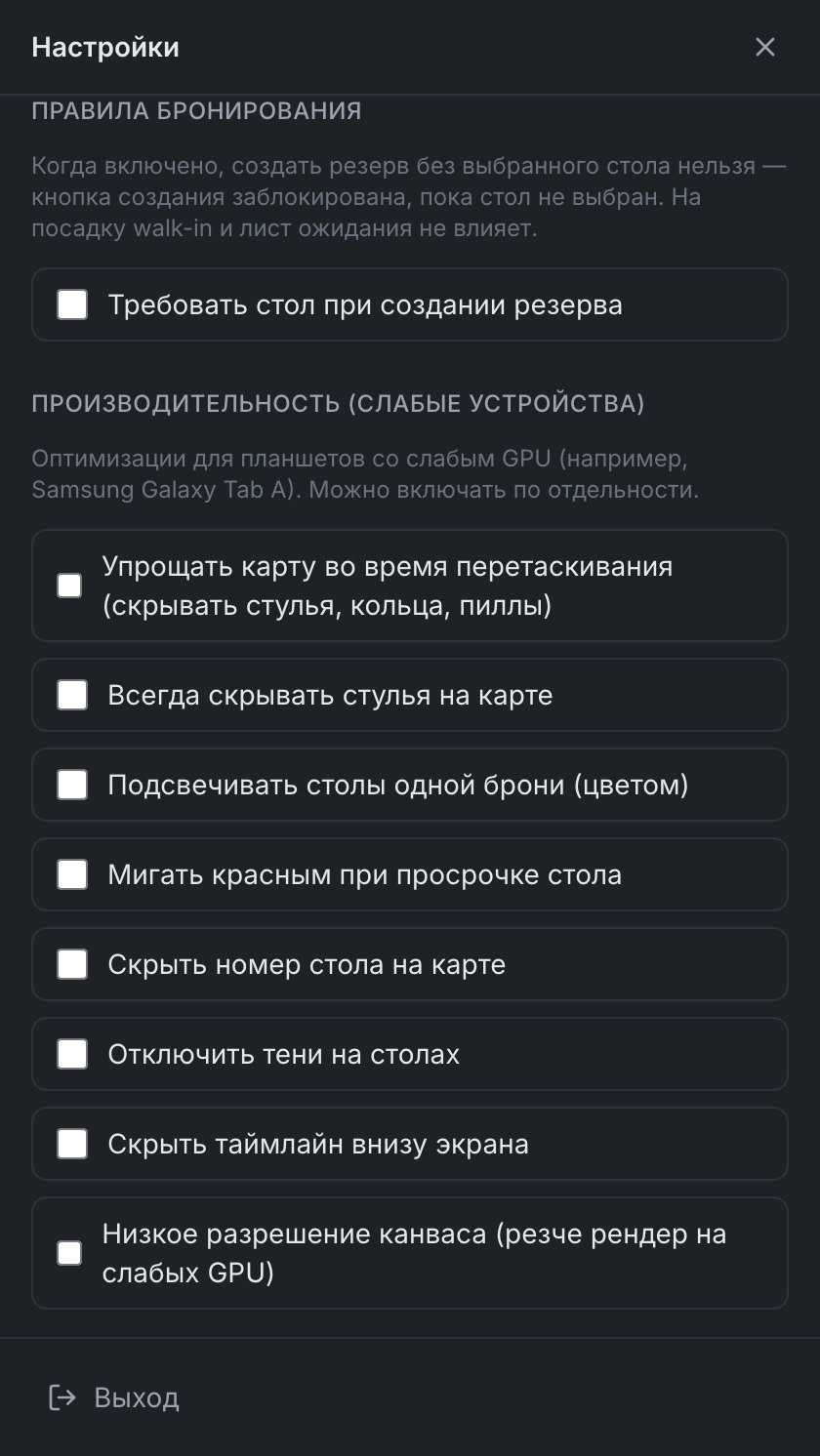
«Правила бронирования» → «Требовать стол при создании резерва» — выключено по умолчанию. Включите, и новый резерв без стола создать будет нельзя. На посадку, очередь и правку брони не влияет. Не действует, если ресторан назначает столы автоматически, разрешил брони без стола или отключил выбор столов. См. Создание и изменение брони.
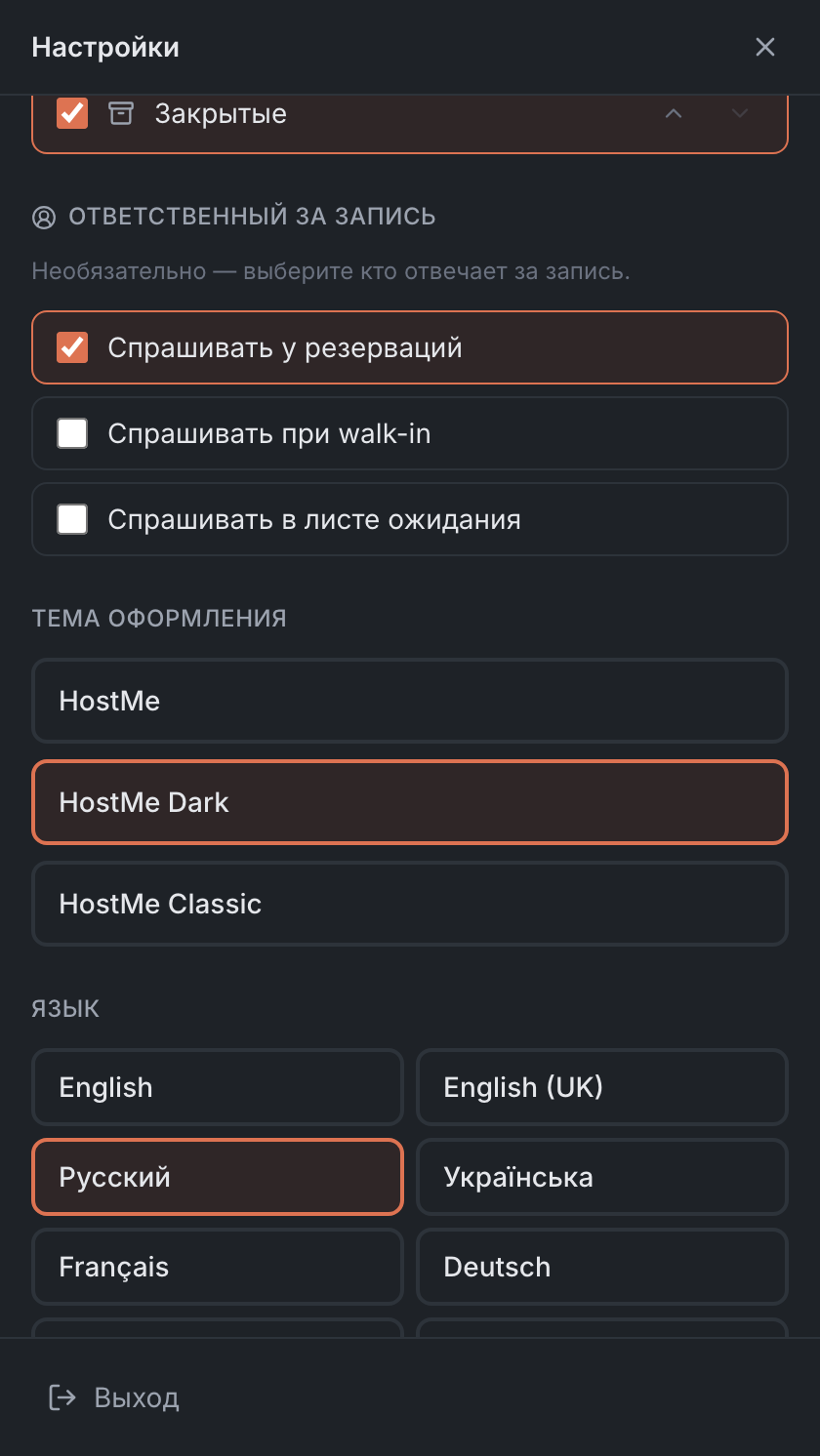
«Ответственный за запись» — появляется, если ресторан в админке ведёт историю сотрудников. Отметьте, где спрашивать, кто из сотрудников создал запись:
| Пункт | По умолчанию |
|---|---|
| «Спрашивать у резерваций» — резервы и лист ожидания резерва | включено |
| «Спрашивать при walk-in» — посадка без брони | выключено |
| «Спрашивать в листе ожидания» — очередь на посадку | выключено |
Если ресторан требует указывать ответственного, секция напомнит: «Обязательно по настройкам ресторана — выберите ответственного перед сохранением».
Производительность
«Производительность (слабые устройства)» — если карта на планшете тормозит. Все пункты выключены по умолчанию и включаются по отдельности:
| Пункт | Что делает |
|---|---|
| «Упрощать карту во время перетаскивания (скрывать стулья, кольца, пиллы)» | пока вы тянете стол, карта рисуется проще |
| «Всегда скрывать стулья на карте» | стульев вокруг столов нет |
| «Подсвечивать столы одной брони (цветом)» | столы одной большой брони обведены одним цветом |
| «Мигать красным при просрочке стола» | стол, где гости сидят дольше плана, мигает красным — только в «сейчас» |
| «Скрыть номер стола на карте» | номеров на столах нет |
| «Отключить тени на столах» | столы без теней |
| «Скрыть таймлайн внизу экрана» | полосы времени внизу нет — время листают стрелками ← и → на клавиатуре или выбирают в шапке |
| «Низкое разрешение канваса (резче рендер на слабых GPU)» | карта рисуется в меньшем разрешении — чуть менее чётко, зато быстрее |
Низкое разрешение полностью применится после перезагрузки — для этого внизу секции есть кнопка «Перезагрузить».
Тема и язык
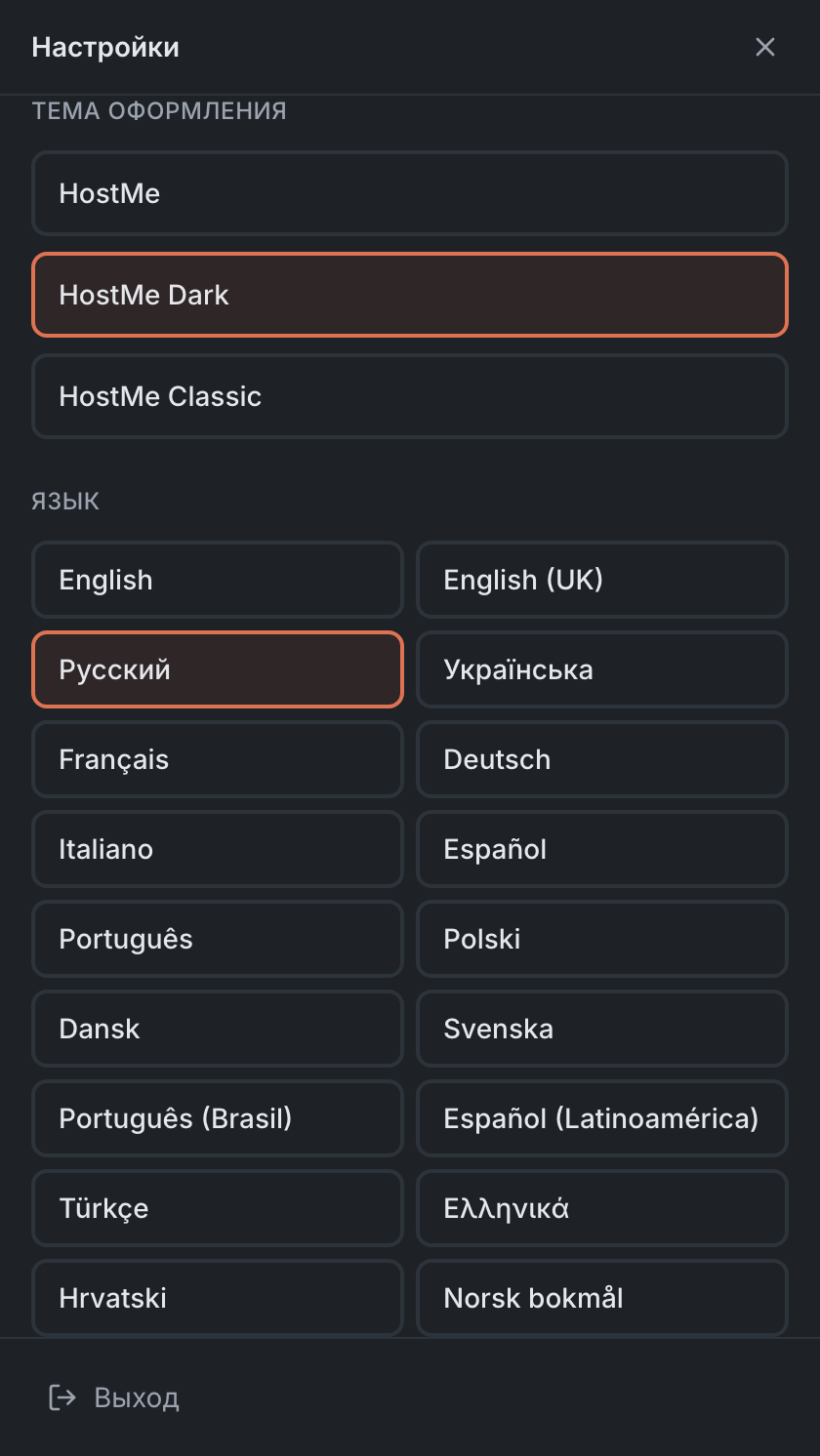
«Тема оформления»:
| Тема | Что это |
|---|---|
| «HostMe» | светлая тема, по умолчанию |
| «HostMe Dark» | тёмная тема — удобна вечером в полутёмном зале |
| «HostMe Classic» | похожа на прежнюю версию панели: другие значки, свой вид карточки стола, бронь — в окне на весь экран |
Если вы открыли панель из админки в этом же браузере, при первом запуске панель подберёт тему сама: тем, кто пришёл с прежней версии, — «HostMe Classic», остальным — светлую или тёмную, как в админке. Дальше тема хранится на устройстве.
При первом включении «HostMe Classic» панель расставляет вкладки в привычном порядке прежней версии. Если после этого пропала вкладка «Заметки», обновите страницу. Цвета столов в разных темах разные — см. Карта зала.
«Язык» — 22 языка. Язык сохраняется в вашем аккаунте и переходит на все ваши устройства с хост-панелью.
Ниже — ссылки «Перейти в админку» и «Перейти на классическую версию» — прежнюю хост-панель. Обе открываются в новой вкладке. Как переходить между версиями — в гайде Новая хост-панель.
Выход
Кнопка «Выход» — в самом низу настроек, больше её нигде нет. Выход из панели выходит и из админки на этом устройстве.