Хост-панель
Рабочее место хостес и менеджера смены: как в неё попасть и из чего состоит экран.
Хост-панель — рабочее место хостес и менеджера на смене: карта зала, брони, очередь, гости, чаты и звонки. Вместе с Админ-панелью это один продукт Hostme: в админке вы всё настраиваете — залы, правила броней, уведомления, — а в хост-панели этими настройками пользуются на смене.
Как открыть хост-панель
- Из админки — кнопка «Открыть Хост-панель» в левом меню.
- В мобильном приложении — хостес и кухня после входа сразу попадают в хост-панель.
Отдельного входа у хост-панели нет: учётная запись и вход общие с админкой. Если вы ещё не вошли, панель покажет «Перенаправляем на страницу входа…» и откроет вход админки. Выйти из панели — значит выйти и из админки.
Если у вас несколько ресторанов, при первом входе появится экран «Выберите ресторан» — рядом с каждым названием видна ваша роль в нём. Переключиться на другой ресторан потом можно в настройках панели, в секции «Выбор ресторана».
Из чего состоит экран
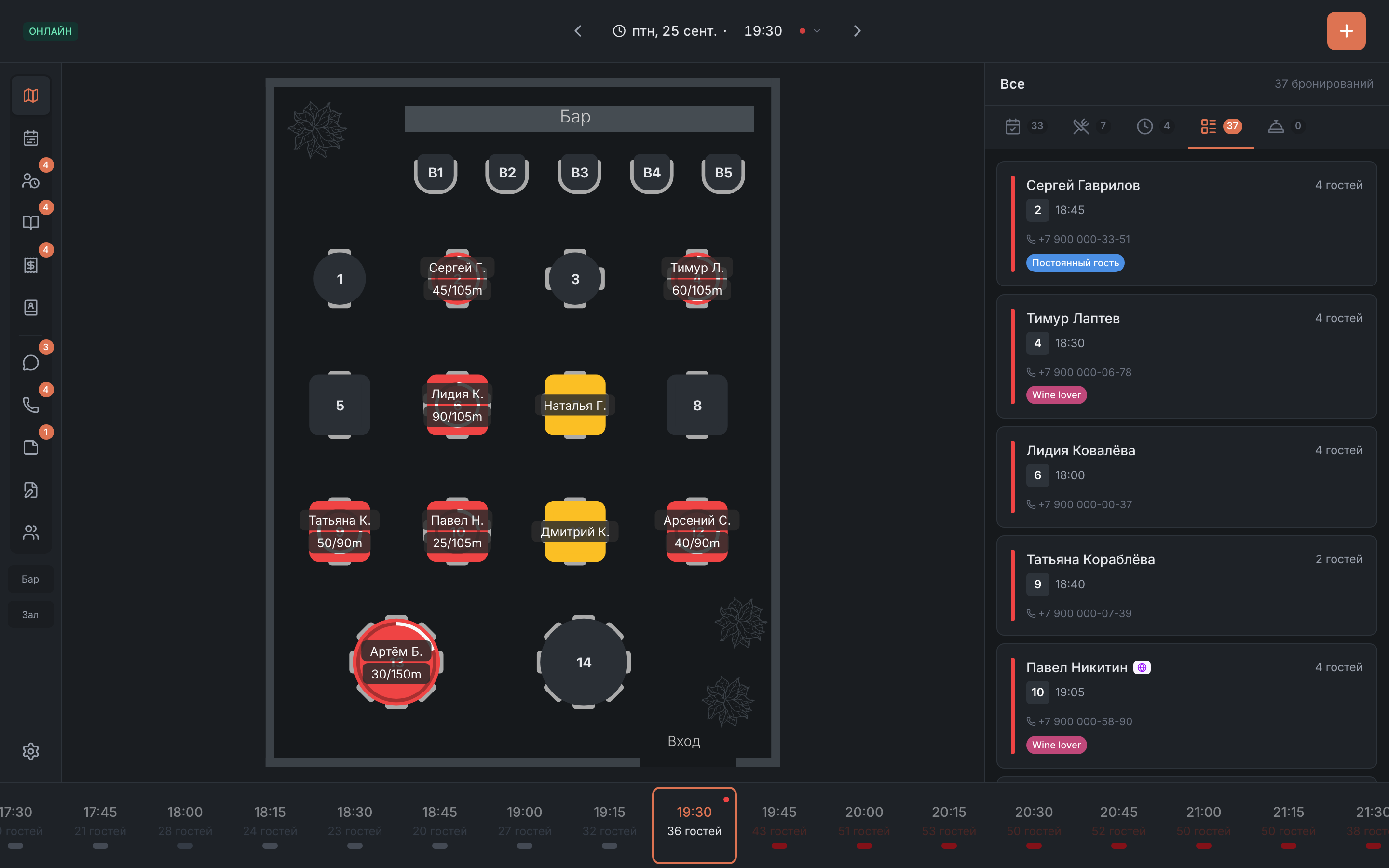

| Часть экрана | Что там |
|---|---|
| Шапка | этаж, индикатор соединения, дата и время, кнопка «+» |
| Вкладки слева | разделы панели и счётчики; внизу — шестерёнка настроек |
| Рабочая область | содержимое выбранной вкладки: карта зала, таймлайн, списки |
| Панель справа | список броней, посадок и очереди; на её же месте открываются карточки и формы |
| Полоса времени | внизу, на вкладках «Карта» и «Таймлайн»: перемотка на любой момент смены |
Шапка
Слева направо:
- Этаж — если в ресторане несколько этажей или сейчас идёт событие со своим залом.
- Индикатор соединения — подробнее ниже.
- Дата и время — какой момент смены вы сейчас видите. Отсюда же перематывают на другое время и другой день — см. Дата, время и смена. На вкладках «Брони», «Заказы» и «Заметки» на этом месте выбор периода.
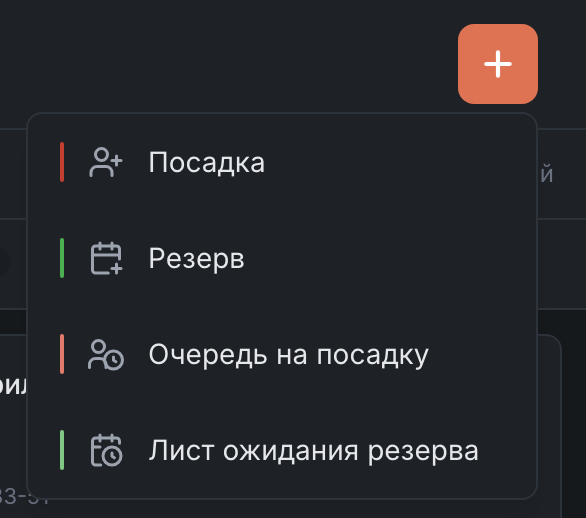
- Кнопка «+» — быстро создать запись: «Посадка», «Резерв», «Очередь на посадку» и «Лист ожидания резерва». Последний пункт есть, только если лист ожидания резерва включён в вашем ресторане.
Когда вы смотрите прошлое или будущее, шапка меняет цвет — так сразу видно, что на экране не «сейчас».
Вкладки слева
| Вкладка | Что на ней |
|---|---|
| Карта | план зала со столами |
| Таймлайн | сетка «столы × время» на весь день |
| Очередь на посадку | гости без брони, которые ждут стол |
| Брони | брони за выбранный период и запросы |
| Заказы | доставка, самовывоз и предзаказы |
| Гости | гостевая книга |
| Чат | переписка с гостями |
| Звонки | история входящих звонков |
| Заметки | заметки смены |
| Черновики | начатые, но не сохранённые брони |
Кружок с числом на вкладке — счётчик того, что ждёт внимания: на «Бронях» — брони на подтверждение, новые онлайн-брони, заявки в лист ожидания и опоздавшие гости; на «Очереди» — гости, которые ждут или уже вызваны; дальше — активные заказы смены, непрочитанные сообщения, пропущенные звонки, черновики и просроченные заметки.
На вкладке «Карта» под вкладками стоят кнопки зон: нажмите на зону, чтобы приблизить её на карте, нажмите ещё раз — чтобы вернуть весь зал.
Внизу — шестерёнка настроек панели. Там же, в самом низу панели настроек, кнопка «Выход».
Рабочая область и панель справа
В центре — то, что выбрано во вкладках. Справа по умолчанию открыт список справа: брони смены, гости за столами и очередь — см. Список справа. Когда вы выбираете стол, бронь или открываете форму, на этом же месте появляется карточка; закроете её — вернётся список.
На вкладке «Карта» есть три режима отображения — «Стандарт», «Только данные» и «Только столы»; переключаются в настройках панели.
Индикатор соединения
Показывает, успевает ли панель за тем, что происходит в ресторане:
| Индикатор | Что значит |
|---|---|
| ОНЛАЙН (зелёный) | всё в порядке: новые брони и изменения коллег появляются сразу |
| ПОДКЛЮЧЕНИЕ… (жёлтый) | панель подключается — обычно несколько секунд после запуска |
| НЕТ СВЯЗИ (красный) | панель потеряла связь с сервером. Она продолжает работать, но изменения появляются с задержкой — до полуминуты |
Если «НЕТ СВЯЗИ» держится долго, проверьте интернет и перезагрузите страницу. На телефоне индикатор не показывается — экран слишком узкий.
Полосы над шапкой
Иногда над шапкой появляется полоса с сообщением:
- «Доступна новая версия» — вышло обновление панели. Нажмите «Обновить», когда будет удобно: панель перезагрузится уже новой.
- «Всем привет 👋 Встречайте новый день 🌞» — наступил новый день. Появляется около 5:00 утра по времени ресторана, если панель была открыта ещё с вечера; кнопка «Поехали!» перезагружает панель на новую смену.
- Подписка — например, «Пробный период заканчивается через 3 дня» или «Не прошёл платёж по подписке — часть функций отключена». Владельцу и менеджеру полоса предлагает «Оплатить» и ведёт в админку, остальным — «Обратитесь к управляющему». Крестик прячет полосу до конца смены.
- «Переключено на …» — ненадолго, когда ссылка на бронь другого дня переключила дату в панели.
Тема оформления
В панели три темы: «HostMe» (светлая, стоит по умолчанию), «HostMe Dark» (тёмная) и «HostMe Classic» (в стиле прежней панели). Переключаются в настройках панели, секция «Тема оформления».
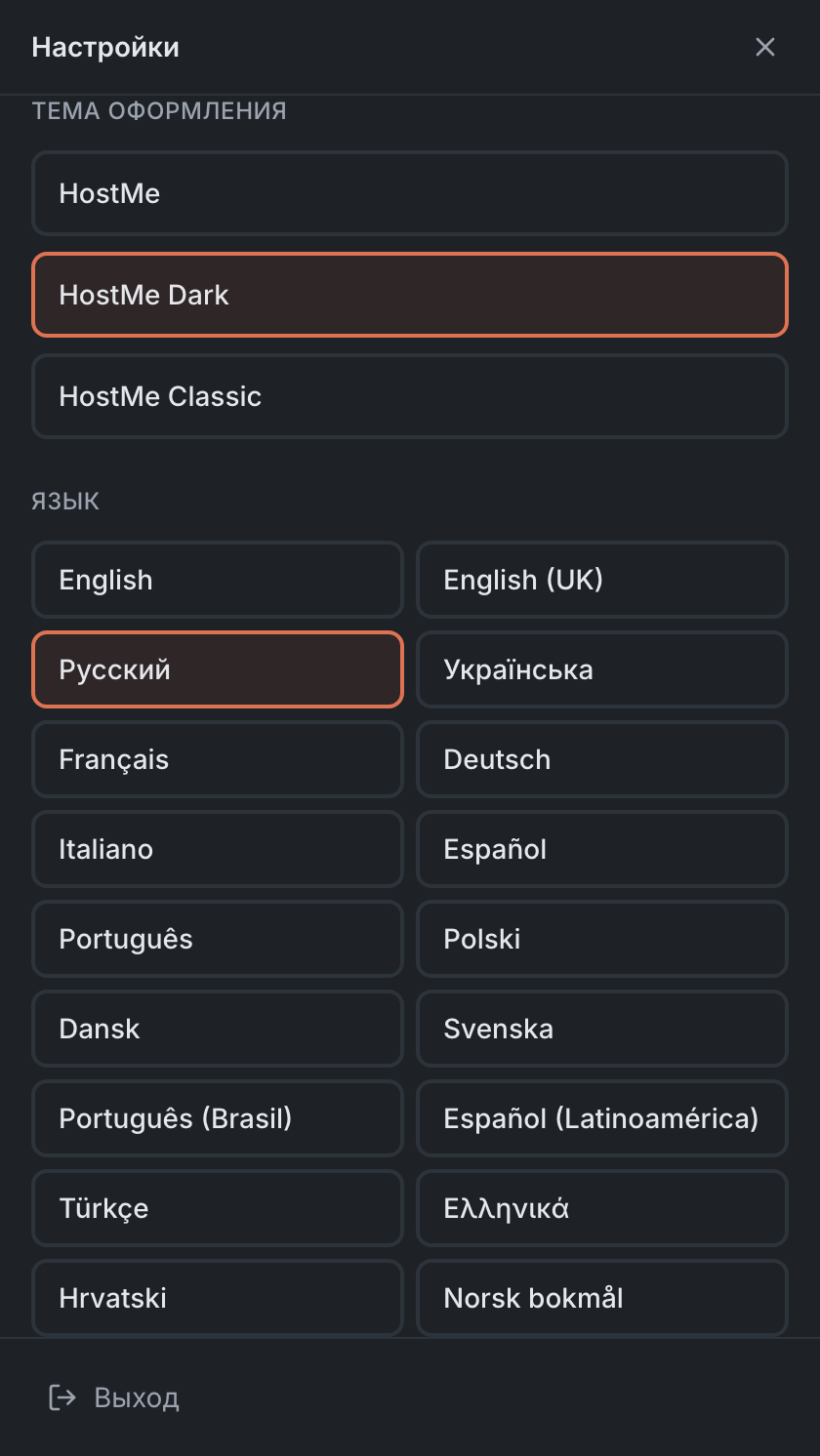
Кадры в этой справке сняты в теме «HostMe Dark». От темы зависят цвета столов на карте и некоторых элементов, поэтому у вас они могут выглядеть иначе — см. легенду цветов. «HostMe Classic» отличается и расположением: другие значки вкладок, другая карточка стола, полноэкранные окна вместо боковых форм.
Что дальше
- Дата, время и смена — как смотреть прошлое и будущее.
- Карта зала — статусы столов и что на них нарисовано.
- Список справа — брони, посадки и очередь рядом с картой.
- Карточка стола — посадить, освободить, забронировать.
- Перенос и объединение столов — перетаскиванием.
- Таймлайн — весь день одной сеткой.