Заказы
Доставка, навынос и предзаказы в хост-панели: список, плитки, статусы и кнопки, отмена, оплата и возврат, правка заказа.
Вкладка «Заказы» — заказы на доставку, навынос и предзаказы. Здесь их подтверждают, ведут по статусам — «Готовится», «Готово», «На доставку» — и закрывают. Новый заказ создают здесь же — см. Новый заказ.
Заказ на доставку или навынос не занимает стол, поэтому его нет ни на карте, ни на таймлайне, ни на вкладке «Брони». Предзаказ — это бронь со столом и заказом к ней: он виден и здесь, и в бронях, и на карте.
Число на пункте «Заказы» в меню — сколько заказов в работе на текущей смене: ожидают подтверждения или уже в работе.
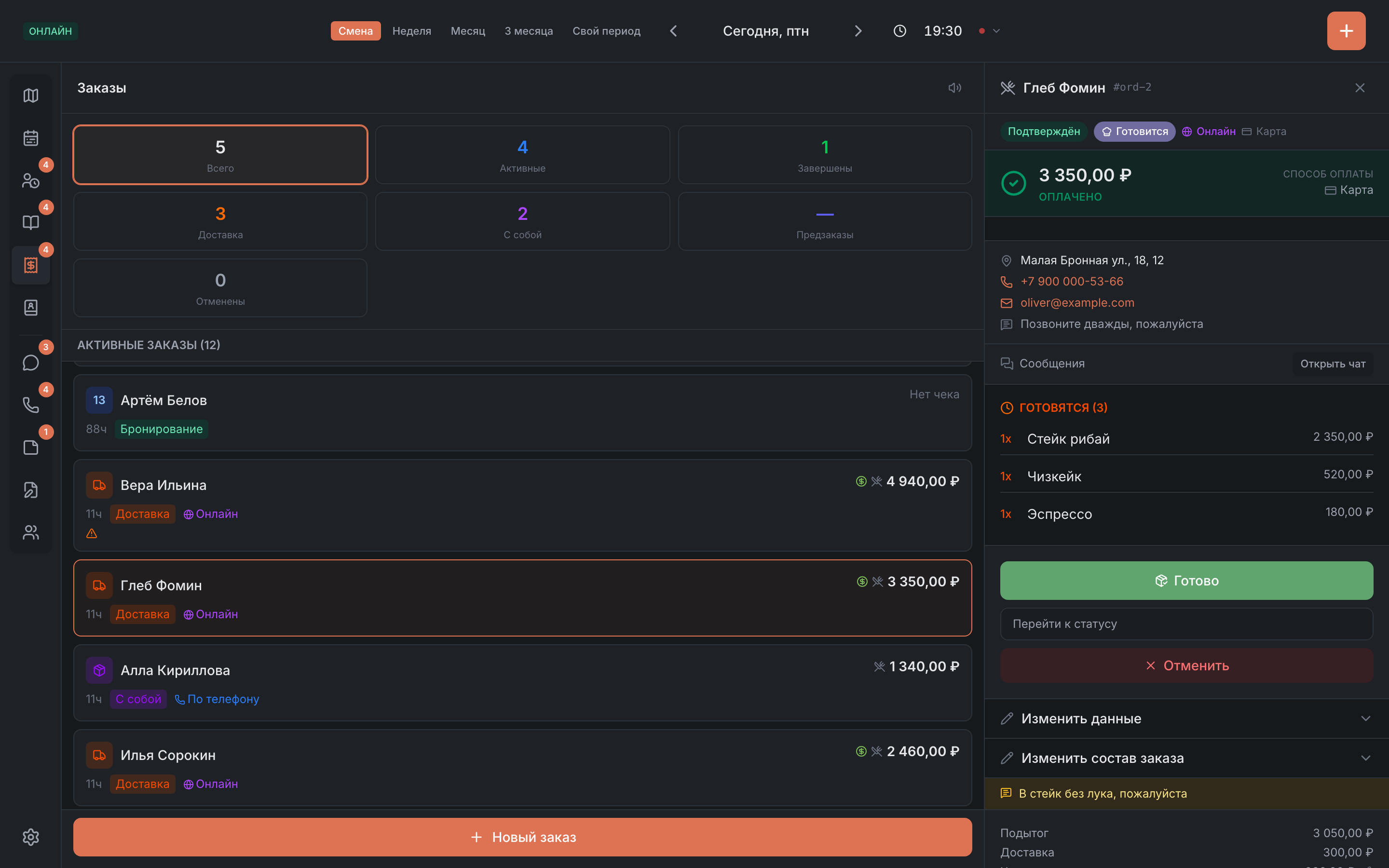
Что в списке
Сверху, как на «Бронях», выбирается период: «Смена», «Неделя», «Месяц», «3 месяца» или «Свой период». Период общий с вкладкой «Брони»: поменяли его здесь — он поменяется и там. Когда период длиннее одного дня, заказы разбиты по дням.
В список попадают:
- заказы на доставку, навынос и предзаказы за выбранный период;
- гости, которые сейчас сидят за столами, — с номером стола и суммой чека, если касса её прислала. Кнопок статуса у них нет, только чек.
Новые заказы появляются сами, без обновления страницы. На онлайн-заказ панель подаёт короткий звуковой сигнал — кнопка со значком динамика рядом с заголовком его выключает. После перезагрузки страницы звук снова включён.
Поиска по заказам нет — отбирать можно плитками.
Плитки
Над списком — семь плиток: «Всего», «Активные», «Завершены», «Доставка», «С собой», «Предзаказы» и «Отменены».
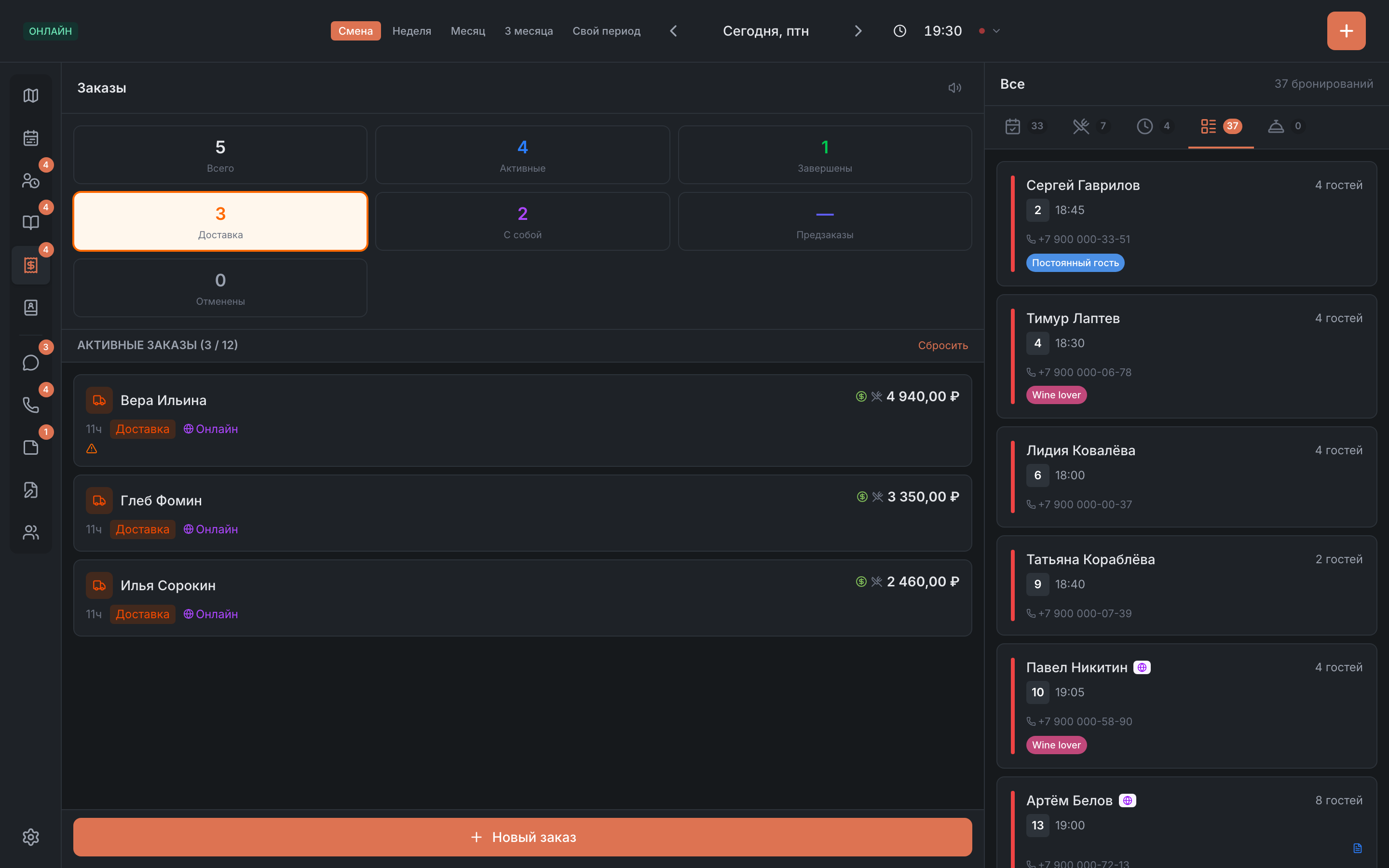
- Нажмите «Доставка», «С собой» или «Предзаказы» — список покажет только такие заказы. Нажмите ещё раз или «Сбросить» — вернутся все. «Всего» тоже сбрасывает отбор.
- Плитки считают только доставку и навынос. Гостей за столами и предзаказы они не считают, поэтому число в «Всего» может быть меньше, чем строк в списке.
- В плитке «Предзаказы» всегда «—».
- Если выбран период длиннее смены, во всех плитках «—»: цифры есть только за одну смену.
Над списком — строка «Активные заказы (… / …)». Если заказов нет — «Нет активных заказов», а при отборе — «Нет заказов по этому фильтру».
Карточка в списке
- Значок слева — вид заказа: грузовик — доставка, коробка — с собой, часы — предзаказ. У гостя за столом — номер стола.
- Имя гостя, число гостей и плашка вида: «Доставка», «С собой», «Предзаказ», «Бронирование» или «Без записи».
- Откуда заказ: «Онлайн», «По телефону», «Событие» или «Источник». Заказы, созданные в панели, без пометки.
- Мелкие значки: звезда — VIP-гость, треугольник — есть аллергии, лист — вегетарианец, часы — предзаказ, облачко с числом — непрочитанные сообщения.
- Справа — сумма чека и монетка оплаты. Если чека ещё нет — «Нет чека».
Времени доставки и адреса на карточке нет — они внутри заказа.
Статусы и кнопки
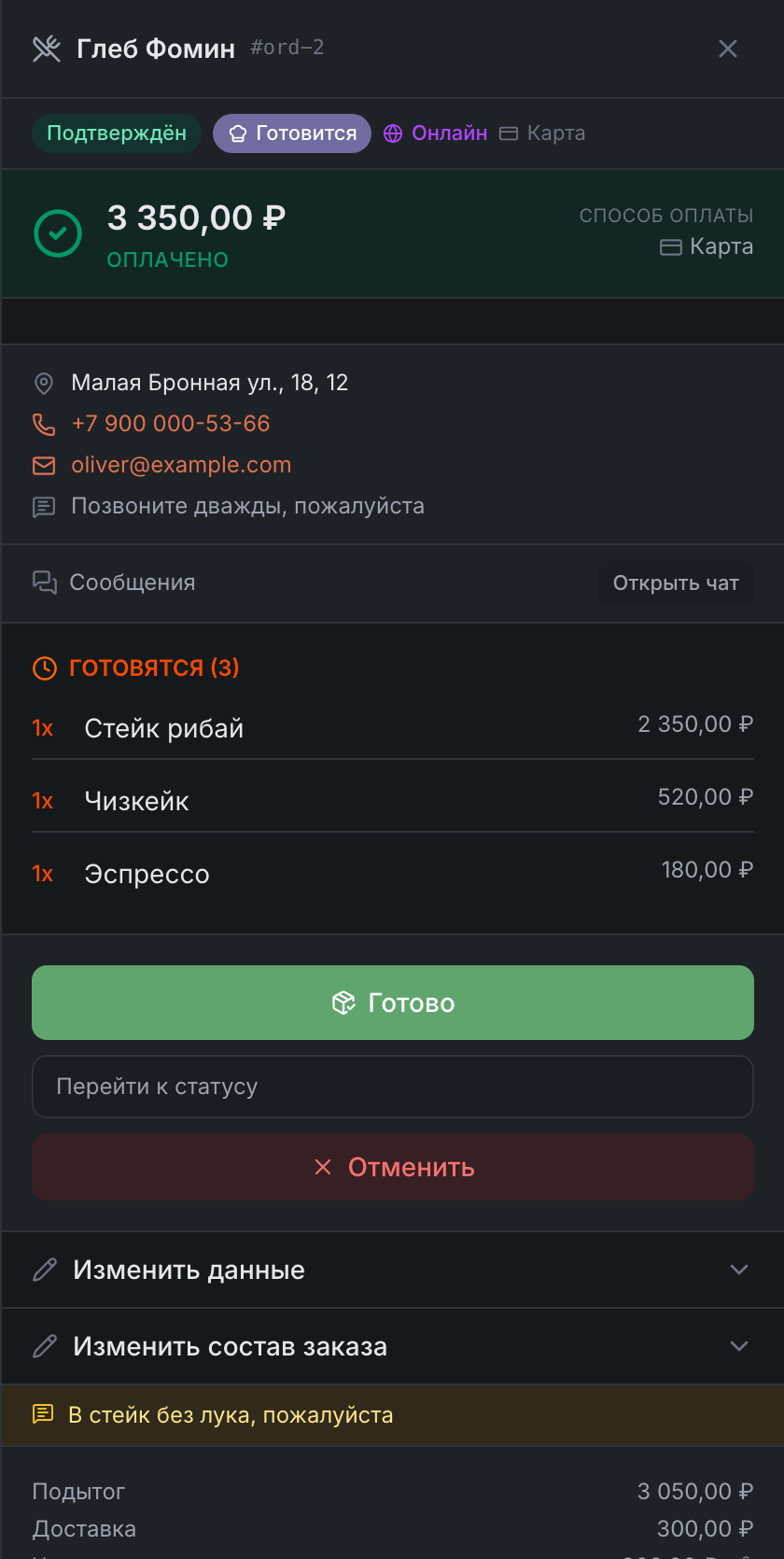
Нажмите на заказ — справа откроется его карточка. Кнопки зависят от статуса:
| Статус | Кнопки |
|---|---|
| «Ожидает» | «Подтвердить» · «Отклонить» |
| «Подтверждён» | кнопка следующего этапа · «Перейти к статусу» · «Отменить» |
| «Отменён», «Закрыт», «Отклонён», «Неявка» | кнопок нет |
Этапы заказа. Подтверждённый заказ проходит этапы по порядку. Обычно это «Готовится» → «Готово» → «На доставку», у заказа с собой — без «На доставку». Большая кнопка переводит заказ на следующий этап и называется его именем. На последнем этапе вместо неё «Завершить» — заказ закрывается. Список «Перейти к статусу» переводит сразу на любой этап — вперёд или назад.
Если ресторан настроил свои этапы в админке, в панели будут они — с теми же названиями и цветами. См. Настройки заказов.
«Подтвердить», переход на следующий этап и «Завершить» срабатывают сразу, без вопроса «вы уверены?».
Если заказ подтверждён, а его время на текущей смене уже прошло, рядом со статусом появится «Опоздание».
Отмена и отклонение
«Отклонить» и «Отменить» открывают окно — «Отклонение заказа» или «Отмена заказа»:
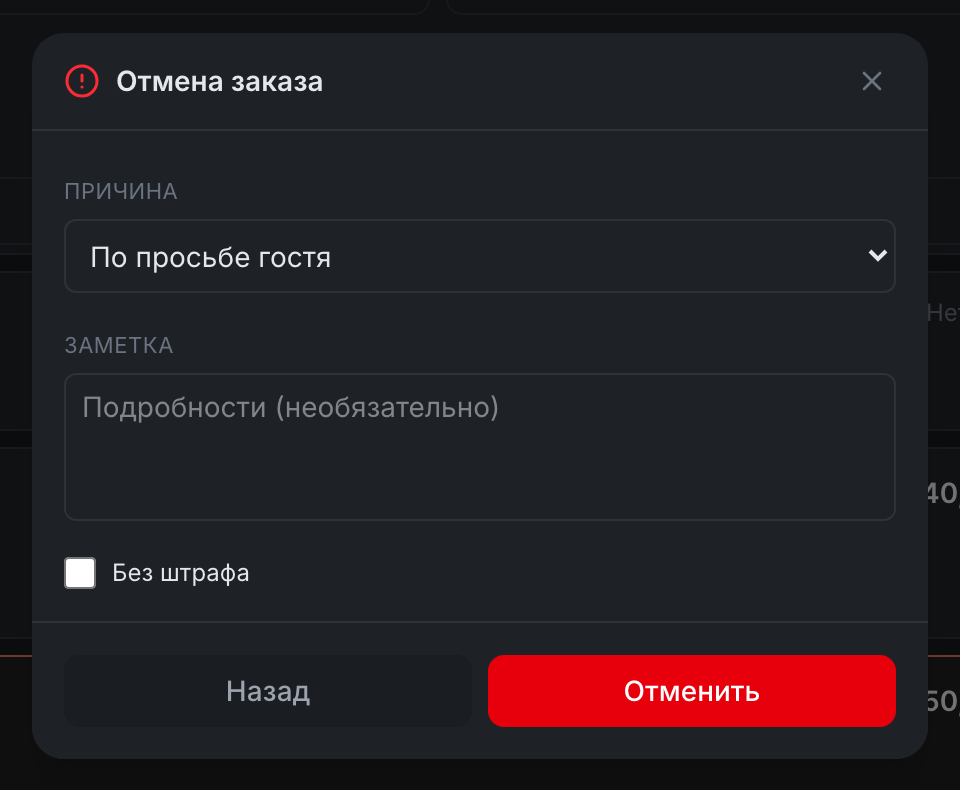
- «Причина» — из списка причин, которые настроил ресторан, или из встроенного: «По просьбе гостя», «Неявка», «Нет в наличии», «Ресторан закрыт», «Неверный адрес», «Другая». При отклонении «Неявки» нет. Первая причина выбрана заранее.
- «Заметка» — «Подробности (необязательно)».
- «Без штрафа» — галочка, только при отмене.
Нажмите «Отменить» или «Отклонить». «Назад» закрывает окно без изменений.
Карточка заказа
Сверху вниз:
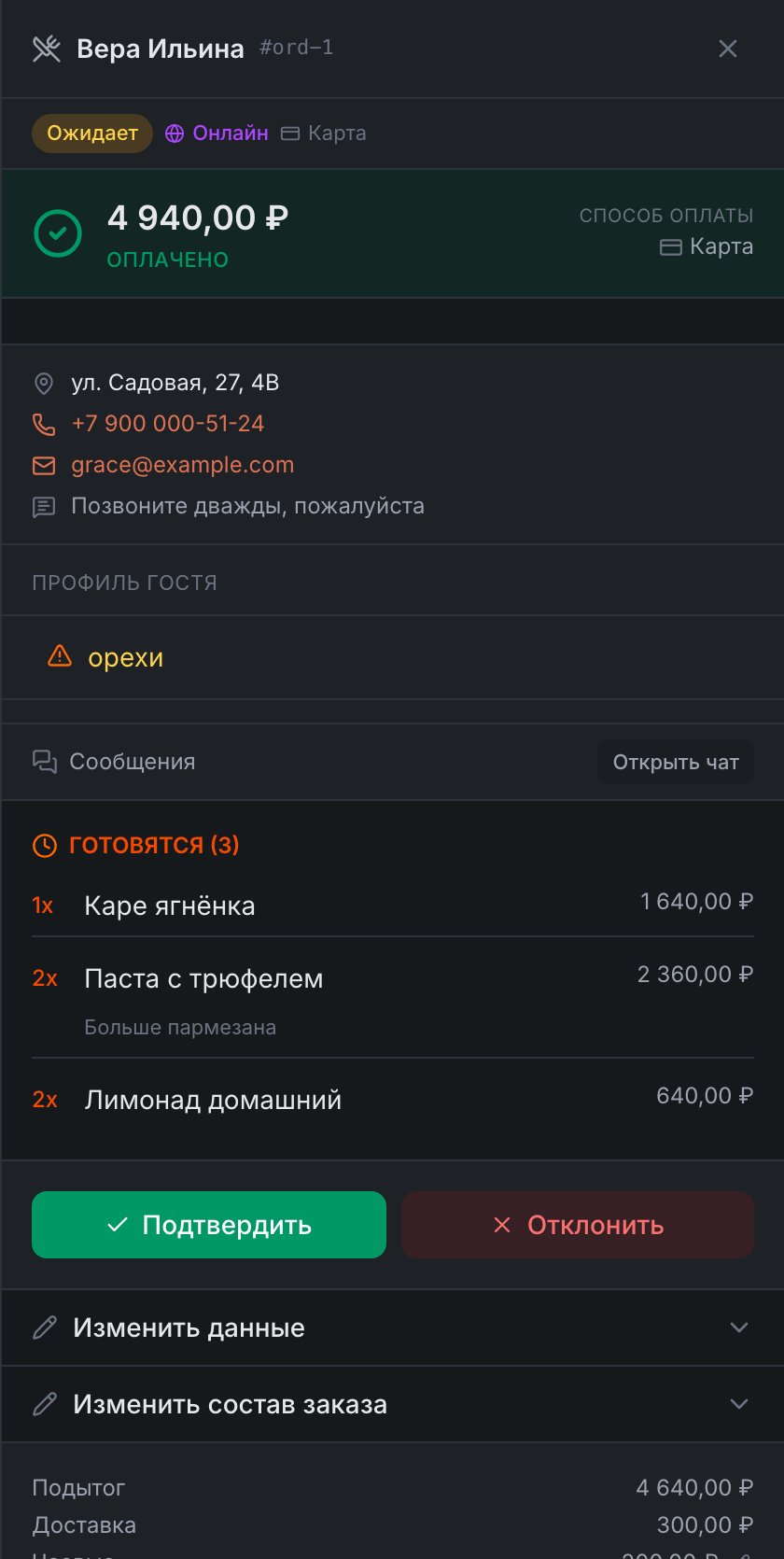
- Шапка — имя гостя, номер стола (если есть) и короткий номер заказа вида «#1a2b3c4d».
- Статус и этап, способ оплаты — «Наличные», «Карта», «Онлайн» или «Счёт».
- Оплата — сумма и её состояние, см. ниже.
- Доставка — адрес и квартира, телефон, email и инструкции курьеру.
- «Профиль гостя» — теги, аллергии и «Комментарий ресторана», если гость есть в гостевой книге. Кнопка «Изменить» правит их прямо здесь, и они сохранятся для следующих визитов.
- «Сообщения» — кнопка «Открыть чат» переводит на вкладку «Чат» к переписке с гостем. Есть, если у гостя указан телефон.
- Чек — блюда в двух группах: «Готовятся» и «Готовы», с количеством, модификаторами и ценой. Ниже — комментарий гостя к заказу, «Подытог», налоги, «Доставка», «Скидка на доставку», «Чаевые» и «Итого». Чаевые можно поправить карандашом рядом с ними: введите сумму и нажмите Enter.
У отменённого или закрытого заказа остаются только просмотр и чек.
Оплата и возврат
Блок оплаты показывает сумму и её состояние: «Оплачено», «Не оплачено», «Нет карты», «Карта сохранена» или «Возврат». Ниже — «История платежей», если платежи были.
Как вернуть деньги. Если заказ оплачен, нажмите на блок оплаты — подсказка «Клик — вернуть депозит». Откроется окно «Возврат депозита»: там видно, сколько доступно, можно вернуть часть суммы или нажать «Полная», затем «Вернуть».
Изменить заказ
У заказа, который ещё в работе, в карточке есть три раскрывающихся блока:
- «Изменить данные» — дата, время, число гостей, вид заказа («Доставка», «С собой», «Предзаказ»), способ оплаты, имя (обязательно), телефон, email, адрес и квартира, инструкции курьеру, пожелания гостя, комментарий ресторана и опции заказа — например «Бесконтактная доставка», «Не беспокоить», «Нужен терминал». Сохраните кнопкой «Сохранить», «Сбросить» вернёт как было.
- «Длительность» — если у заказа она задана. Сохраняется сразу при выборе.
- «Изменить состав заказа» — количество каждой позиции (− и +) и удаление позиции. Добавить новое блюдо здесь нельзя. Сумму пересчитает система после сохранения.
Время доставки или выдачи видно только в блоке «Изменить данные».