Карточка стола
Что показывает карточка стола и какие действия в ней доступны: посадить, забронировать, подтвердить, освободить.
Нажмите на стол на карте — справа откроется карточка стола: кто за ним сидит или кого он ждёт, что будет на нём дальше и что с ним можно сделать прямо сейчас. На телефоне карточка выезжает из-за правого края экрана.
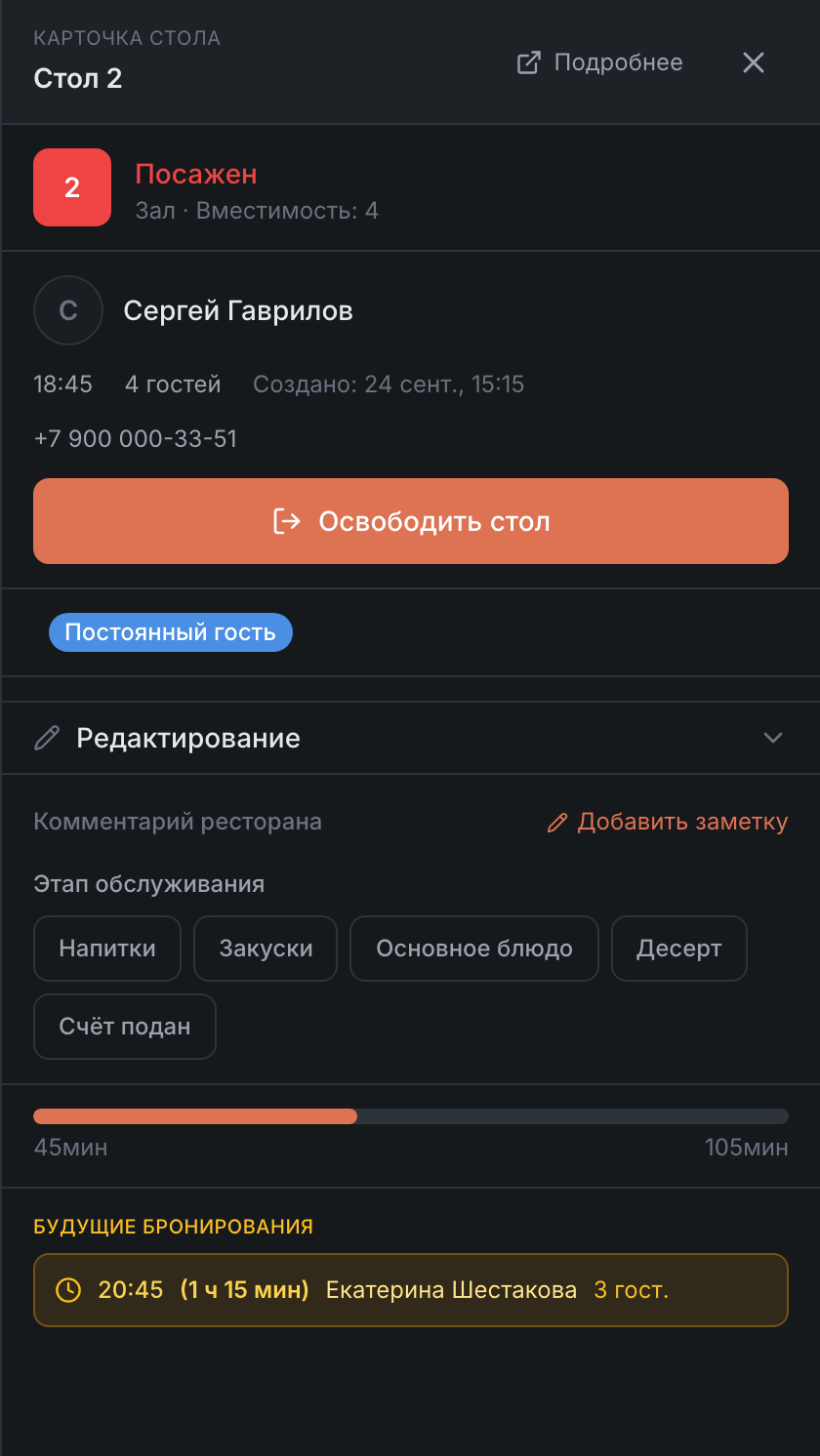
Что в карточке
Сверху вниз:
- Заголовок — «Карточка стола», номер стола, кнопка «Подробнее» (открывает полную карточку брони) и крестик.
- Статус — квадратики с номерами всех столов этой брони, статус и строка вида «Терраса · Вместимость: 4».
- Бронь — имя гостя и звезда VIP, событие, время, число гостей и когда бронь создана, депозит, телефон. Ниже — кнопки действий.
- Профиль гостя — теги, опции, повод визита, аллергии, «Комментарий гостя» и «Комментарий к бронированию».
- «Редактирование» — свёрнутая секция: изменить бронь, гостя, длительность.
- «Комментарий ресторана» — заметка о госте, которую ресторан ведёт для себя. Есть, если гость записан в гостевую книгу.
- «Статус до посадки» или «Этап обслуживания» — кнопки-чипы.
- Прогресс — у тех, кто сидит, если известно плановое время: полоска и сколько минут прошло из запланированных.
- «Будущие бронирования» на этом столе.
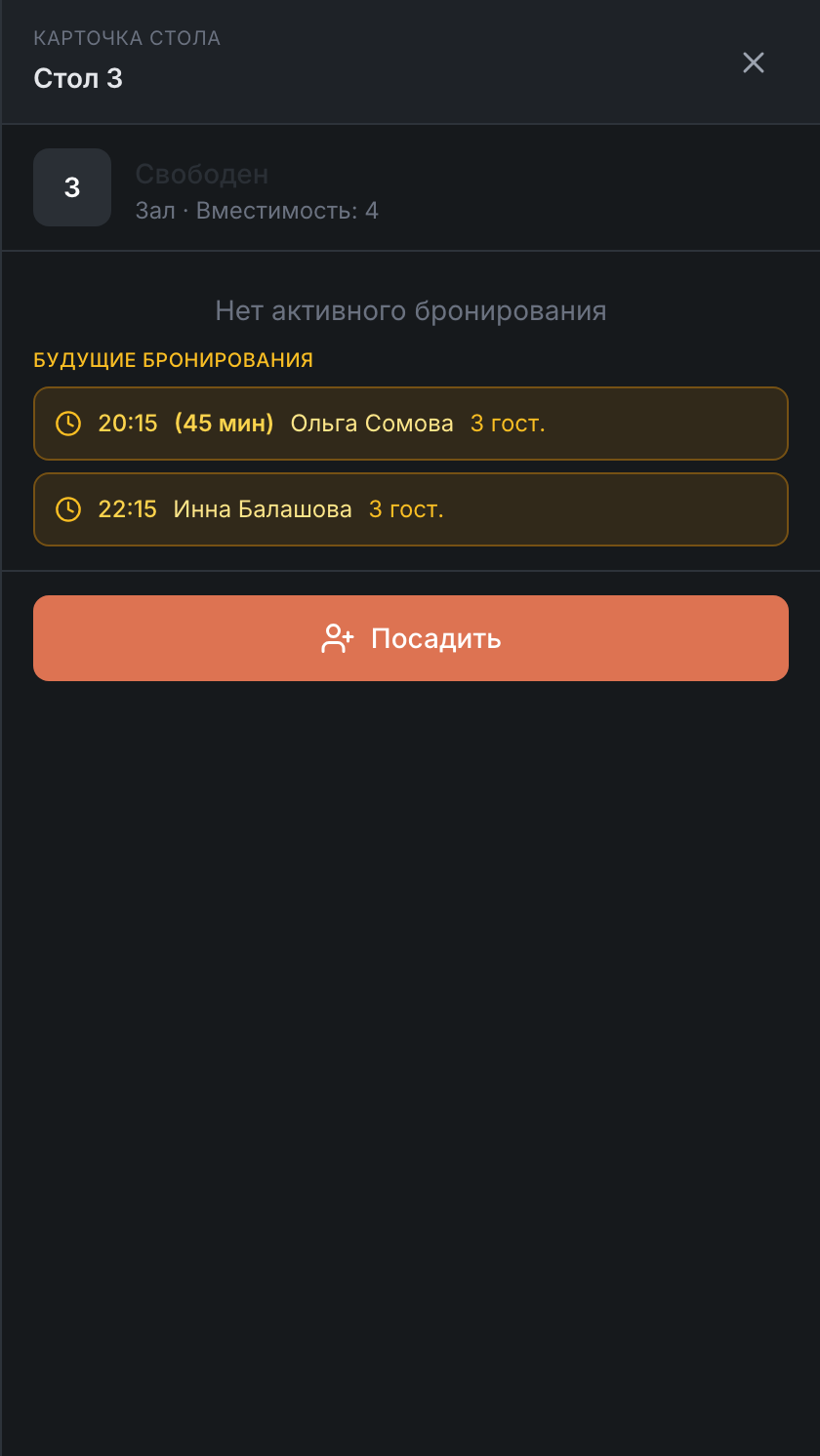
У свободного стола вместо брони — «Нет активного бронирования», список будущих броней и кнопка действия внизу.
Статус
| Что написано | Когда |
|---|---|
| Свободен | брони на этот момент нет |
| Заблокирован | стол заблокирован |
| статус брони — Ожидание, Подтверждено, Вызван, Посажен | за столом есть бронь |
Кнопки зависят от времени
Карточка показывает стол в тот момент, который выбран на полосе времени, и кнопки меняются вместе с ним:
| Выбранное время | Свободный стол |
|---|---|
| Сейчас | «Посадить» — посадить гостя без брони |
| Будущее | «Забронировать» — создать бронь на это время |
| Прошлое | «Прошедший слот — действия недоступны» |
В прошлом у брони на столе тоже нет кнопок, а секции «Редактирование», «Статус до посадки» и «Этап обслуживания» скрыты.
«Посадить» открывает короткую форму посадки. Если в вашем ресторане включена быстрая посадка без брони (в админке — Настройки → Интерфейс), формы не будет: на кнопке появится молния, а гость сядет сразу — подсказка «Быстрая посадка — сажает сразу, без формы».
Кнопки для стола с бронью
| Статус брони | Кнопки |
|---|---|
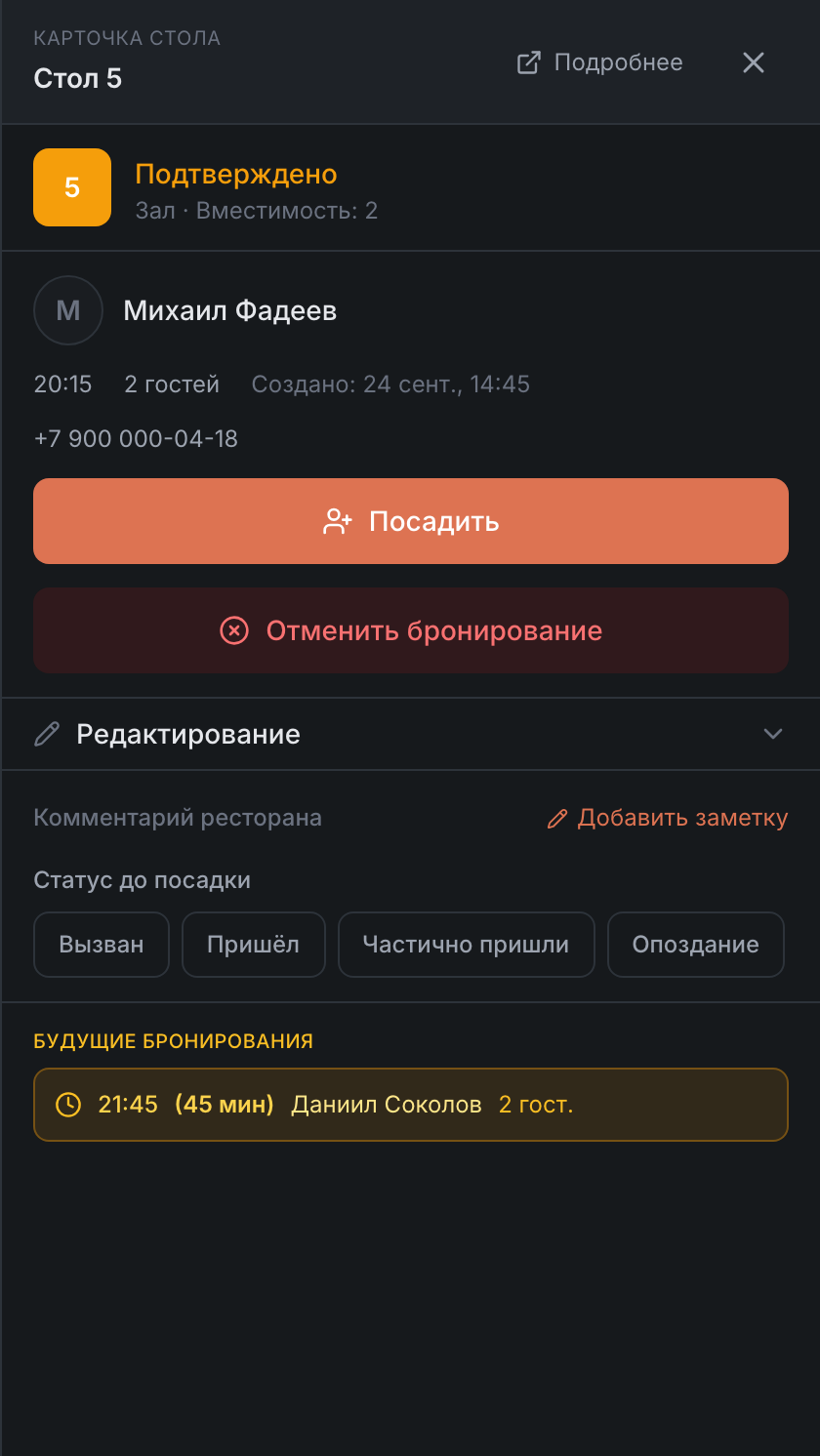
| Ожидание | «Подтвердить» — бронь подтверждается сразу, без формы · «Отменить бронирование» |
| Подтверждено, Вызван | «Посадить» · «Отменить бронирование» |
| Посажен | «Освободить стол» |
«Отменить бронирование» не отменяет сразу: откроется панель отмены, где выбирают причину и решают, что делать с депозитом.
Подготовка к брони
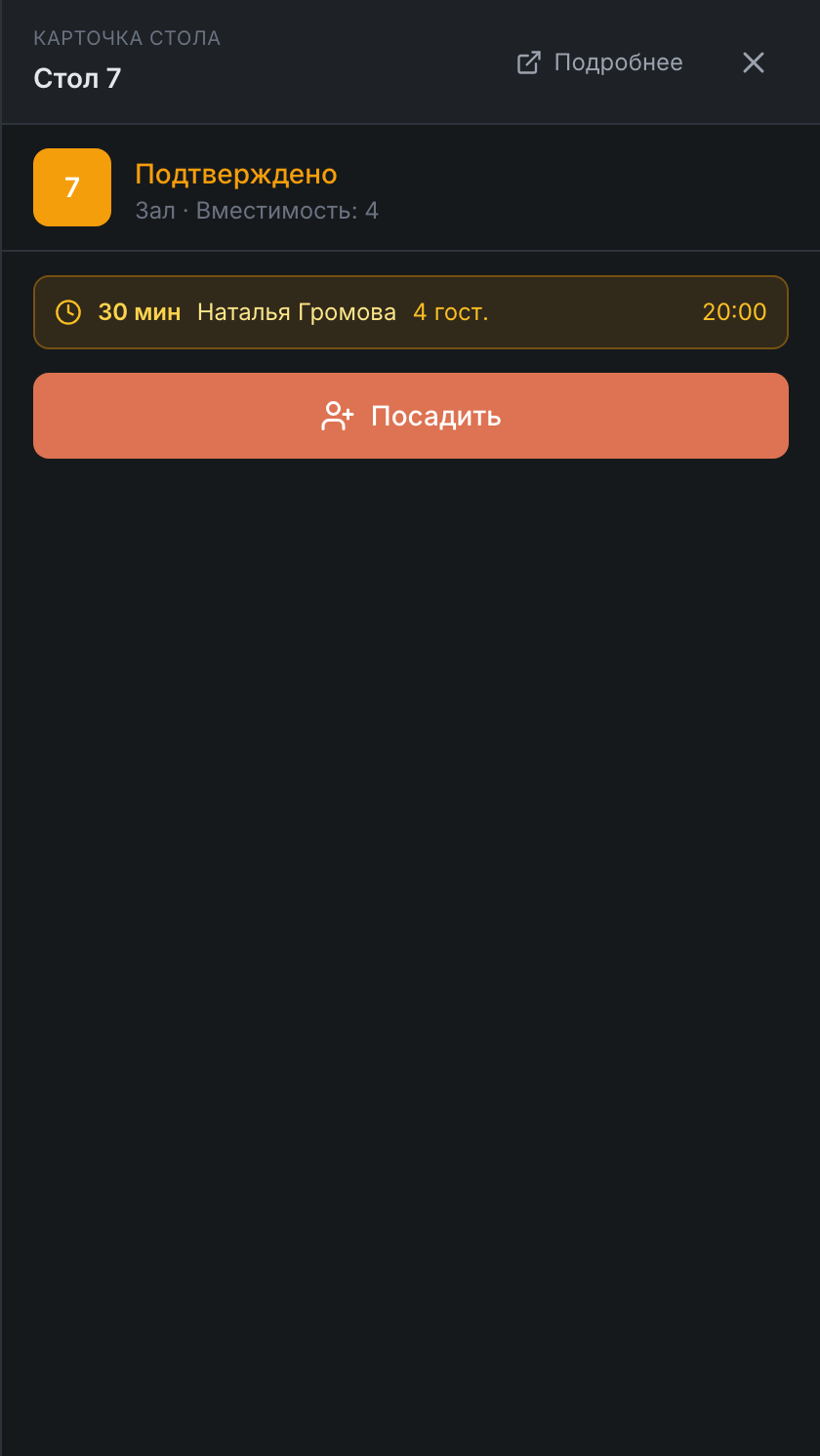
Когда до брони на столе осталось немного, стол переходит в подготовку. Если в настройках панели включено «Разрешить посадку и резервирование в окне подготовки» (по умолчанию включено), в карточке появится плашка — через сколько бронь, на кого и на сколько гостей — и кнопки «Посадить» или «Забронировать». Так можно посадить гостя, который уйдёт до прихода брони.
Заблокированный стол
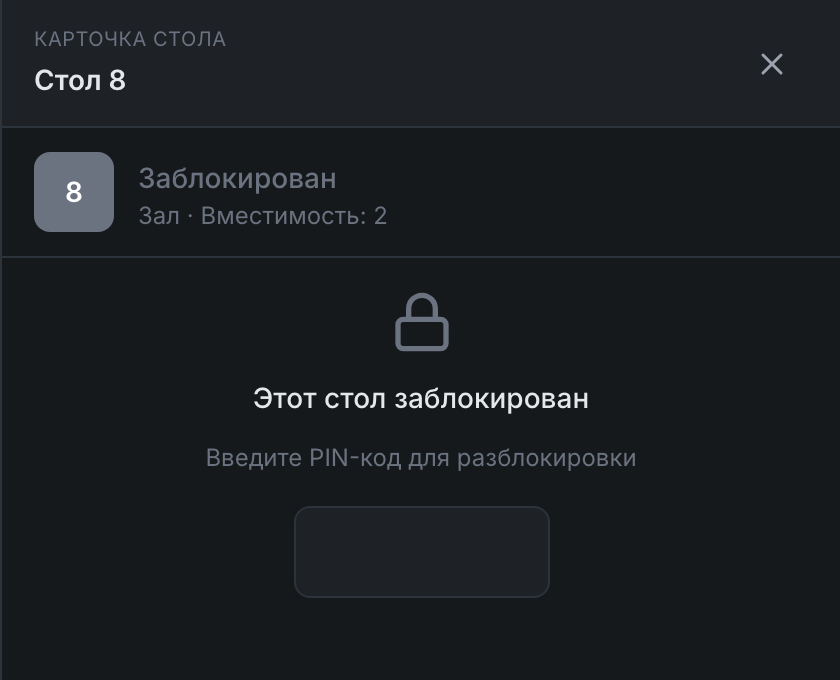
В карточке заблокированного стола — замок и надпись «Этот стол заблокирован».
- Если ресторан задал PIN-код, панель попросит его: «Введите PIN-код для разблокировки». После верного кода — «Стол разблокирован» и кнопки «Посадить» или «Забронировать». Неверный код — «Неверный PIN-код». Код из четырёх цифр проверяется сразу, как только вы введёте последнюю.
- Если PIN не задан, кнопки видны сразу.
PIN открывает только эту карточку, чтобы посадить гостя. На карте стол остаётся заблокированным, а если выбрать другой стол и вернуться — замок появится снова.
Заблокировать стол из хост-панели нельзя: блокировки и PIN-код настраиваются в админке — см. Блокировка столов.
Редактирование
Секция «Редактирование» свёрнута, чтобы не мешать. Внутри:
- «Изменить данные о бронировании» — форма брони: время, стол, гости, комментарии.
- «Изменить инфо о госте» — открывает карточку гостя в гостевой книге. Если гостя в книге ещё нет, откроется поиск по имени и телефону.
- «Заменить гостя» — если бронь записали не на того человека.
- «Длительность» — сколько по плану гости будут сидеть. Выберите значение в списке — оно сохранится сразу, кнопки сохранения нет. Это плановое время, а не сколько гости уже сидят.
Статус до посадки и этап обслуживания
Внизу карточки — кнопки-чипы:
- «Статус до посадки» — для броней, которые ещё не сели: например, «Вызван», «Пришёл», «Опоздание», «Частично пришли». Помогает не держать в голове, кто уже у входа.
- «Этап обслуживания» — для тех, кто сидит: например, «Напитки», «Основное блюдо», «Десерт», «Счёт подан».
Нажмите на чип — статус меняется сразу. Набор чипов, их названия и цвета ресторан задаёт в админке — см. Статусы и воркфлоу. Цвет этапа обслуживания красит и сам стол на карте.
Будущие бронирования
Список броней на этом столе после выбранного момента: время, имя и число гостей. У первой брони написано, через сколько она начнётся, например «(1 ч 20 мин)» — считается от времени на полосе, а не от реального «сейчас».
В список попадают подтверждённые брони и те, что ждут подтверждения. Нажмите на строку — откроется бронь.
В теме «HostMe Classic»
В теме «HostMe Classic» карточка стола другая — как в прежней панели:
- статус крупно: у стола с бронью — «Зарезервирован», у занятого — «Посажен», а вместо времени брони — «Сидит 1 час 20 мин»;
- вместо «Длительности» — «Ограничение»;
- кнопки в два столбца, «Освободить стол» — внизу карточки;
- у заблокированного стола кнопок нет;
- в «Будущих бронированиях» нет отсчёта «через сколько».