Создание и изменение брони
Одна форма на четыре случая: посадка, резерв, очередь на посадку и лист ожидания резерва. Поля, выбор стола, депозит и правка брони.
Новую бронь, посадку гостя без брони и запись в очередь создают в одной форме — она открывается справа, на месте списка. Меняется только набор полей: у посадки нет даты, у очереди нет стола, у резерва есть депозит.
Форму открывают:
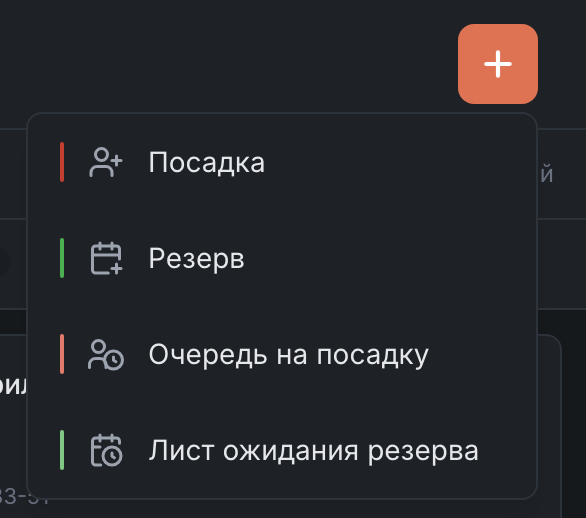
- кнопкой «+» в шапке — она предложит, что создать;
- кнопками «Посадить» и «Забронировать» в карточке свободного стола — тогда стол уже выбран, а число гостей равно числу мест за ним;
- из входящего звонка, чата и черновика — имя и телефон гостя подставятся сами.
Четыре вида записи
| Пункт в «+» | Заголовок формы | Что получится | Кнопка внизу |
|---|---|---|---|
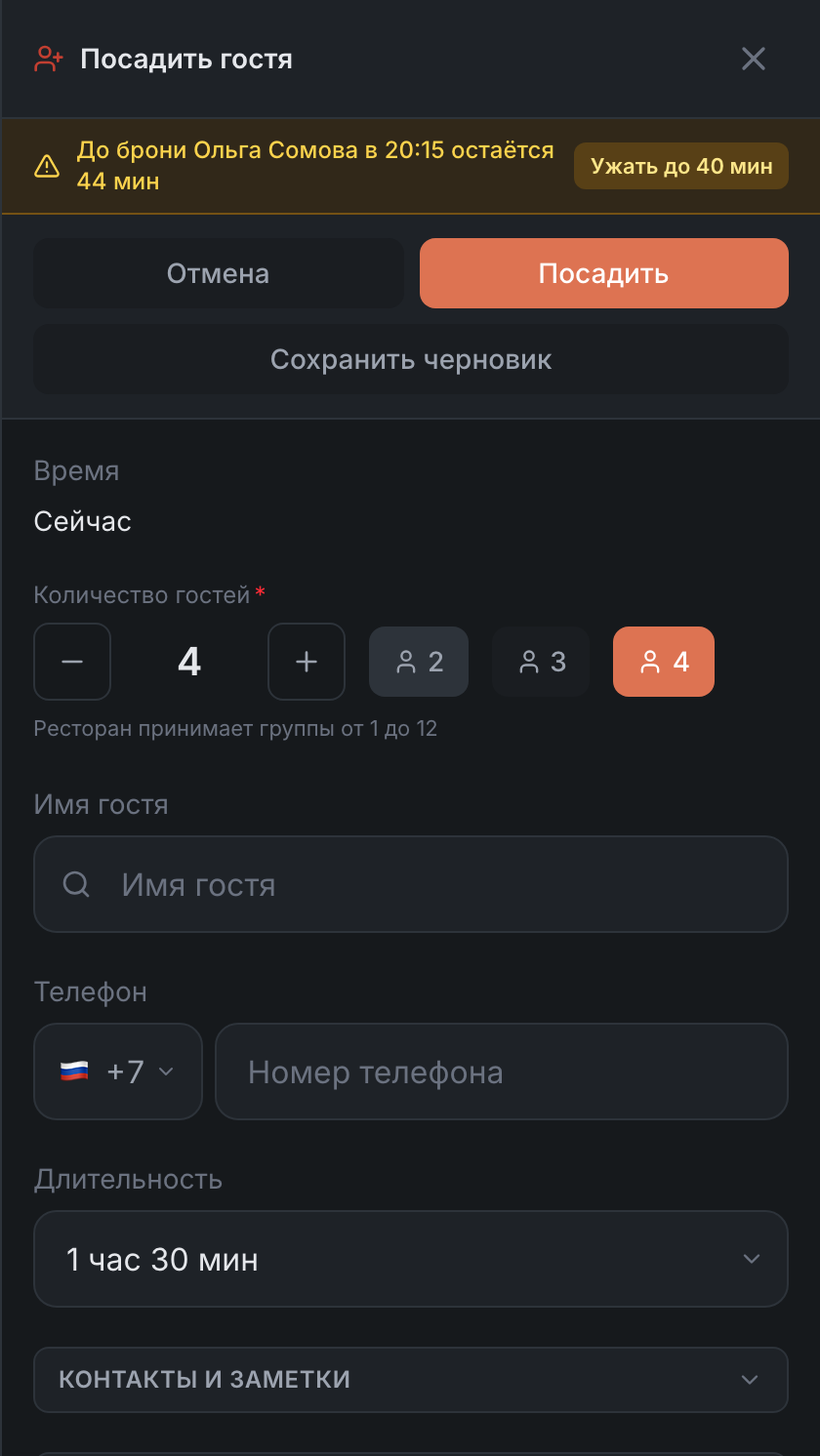
| Посадка | «Посадить гостя» | гость без брони сразу за столом | «Посадить» |
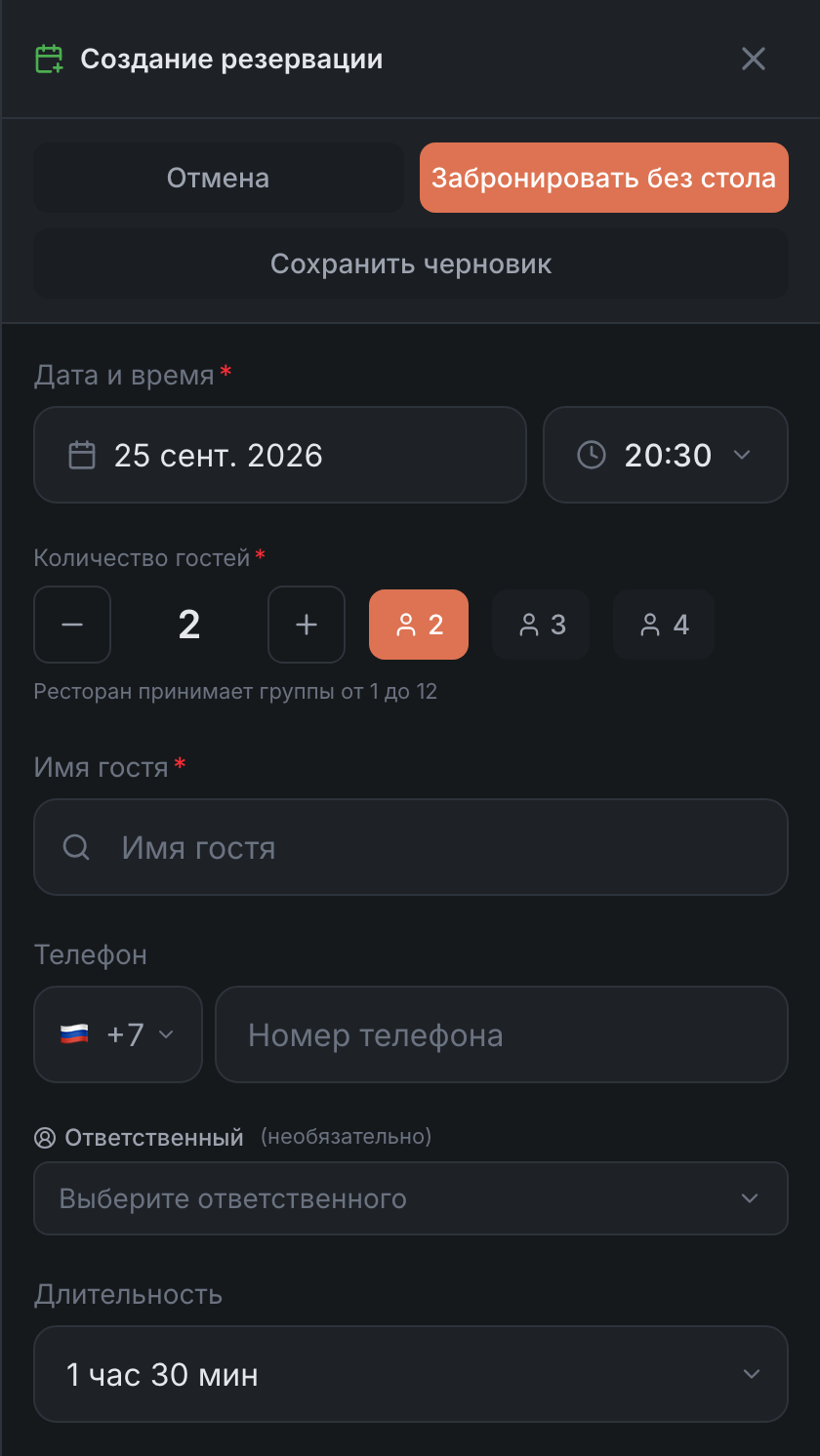
| Резерв | «Создание резервации» | бронь на дату и время | «Забронировать» |
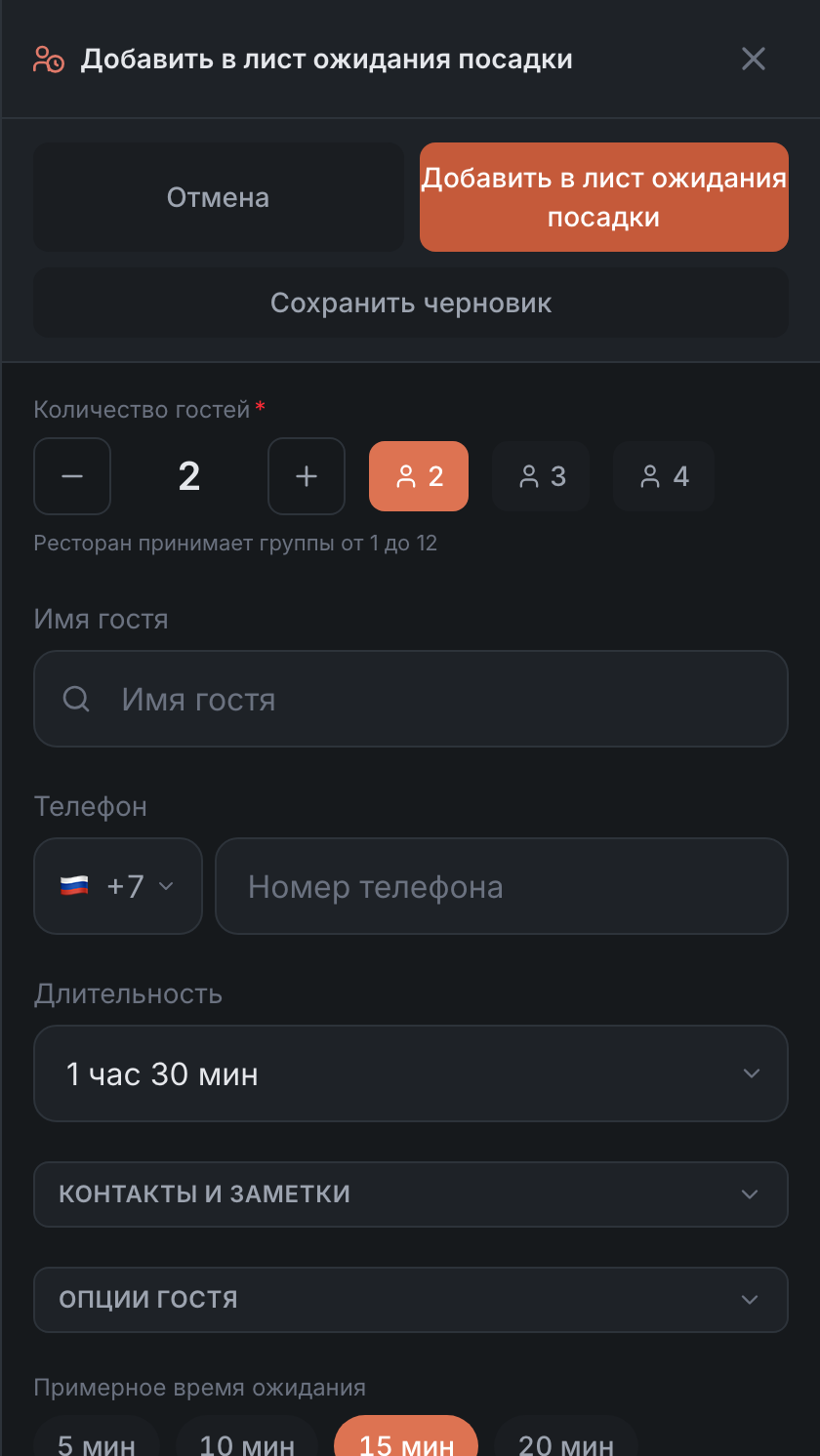
| Очередь на посадку | «Добавить в лист ожидания посадки» | гость в зале ждёт стол — см. Очередь на посадку | «Добавить в лист ожидания посадки» |
| Лист ожидания резерва | «Добавление в лист ожидания» | заявка на бронь, когда мест нет, — см. Запросы и лист ожидания резерва | «Создать запрос» |
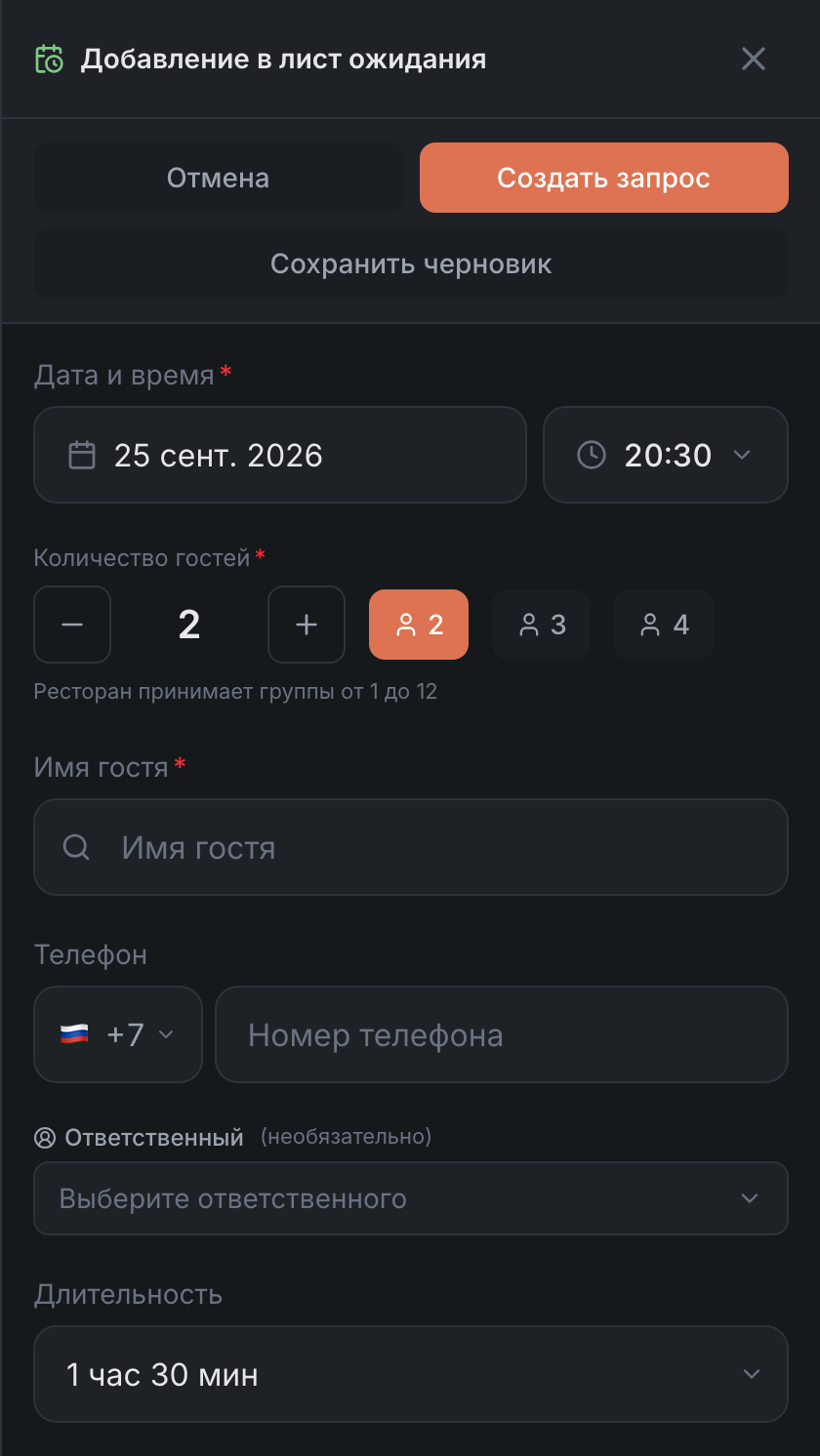
Пункт «Лист ожидания резерва» есть, только если лист ожидания включён в админке — см. Правила бронирования.
«Посадка» всегда про «сейчас»: если вы смотрели другое время, панель сама вернётся к текущему моменту. Резерв и заявка открываются на то время, которое выбрано на полосе времени: выберите 19:30 — и форма откроется на 19:30.
Если форма уже открыта, повторное нажатие на «+» откроет новую, чистую.
Поля формы
| Поле | Где есть | Что важно |
|---|---|---|
| «Дата и время» | Резерв, Лист ожидания резерва | у посадки вместо него «Сейчас», у очереди его нет |
| «Количество гостей» | везде | кнопки − и +, быстрые 2, 3 и 4 — те, что укладываются в ограничения ресторана. Если ресторан ограничил размер группы, появится подсказка «Ресторан принимает группы от … до …» |
| «Имя гостя» | везде | обязательно для резерва и заявки, для посадки и очереди — нет. См. Гость |
| «Телефон» | везде | код страны ресторана подставлен заранее |
| Стол | Посадка, Резерв | см. Стол |
| «Зона» | Очередь, Лист ожидания резерва | если в ресторане больше одной зоны: «Везде» или конкретные зоны, можно несколько |
| «Длительность» | везде | сколько по плану гости будут сидеть. По умолчанию — из настроек ресторана |
| «Примерное время ожидания» | Очередь | сколько минут вы обещаете гостю. Панель подсказывает: «Обычно ждут около … мин» |
| «Событие» | Резерв | бронь на событие. Выбор события переключает карту на его зал |
| «Ответственный» | если ресторан ведёт историю сотрудников | кто создал запись. Спрашивать ли его для резервов, посадок и очереди, выбирают в настройках панели, в секции «Ответственный за запись». Если ресторан требует его указывать — «Ресторан требует указывать ответственного» |
| Депозит | Резерв, Лист ожидания резерва | если ресторан берёт депозиты. См. Депозит |
Ниже — свёрнутые секции:
- «Контакты и заметки» — «Email» и «Особые пожелания» (у резерва и заявки) и «Внутренние заметки» — их видит только персонал;
- «Опции гостя» — теги, аллергии, детский стул, повод визита и другие пометки, которые настроил ресторан;
- «Реферал» — у резерва и заявки: кто порекомендовал ресторан.
Гость
Поле «Имя гостя» — это одновременно поиск по гостевой книге. Начните вводить имя или телефон: с двух символов панель покажет подходящих гостей.
- Нажмите на гостя из списка — его данные подставятся, а в форме появится плашка с его именем и кнопкой «Заменить».
- Первый пункт списка — «Новый гость: «…»»: так вы создадите нового гостя с этим именем. Под полем будет «Будет создан новый гость».
- Если нашлись похожие гости, панель предупредит: «Есть похожие гости — выберите из списка, иначе будет создан новый». Так в книге не появятся двойники.
- Если гость в чёрном списке, форма покажет «Гость в чёрном списке». Создать запись всё равно можно — решение за вами.
Стол
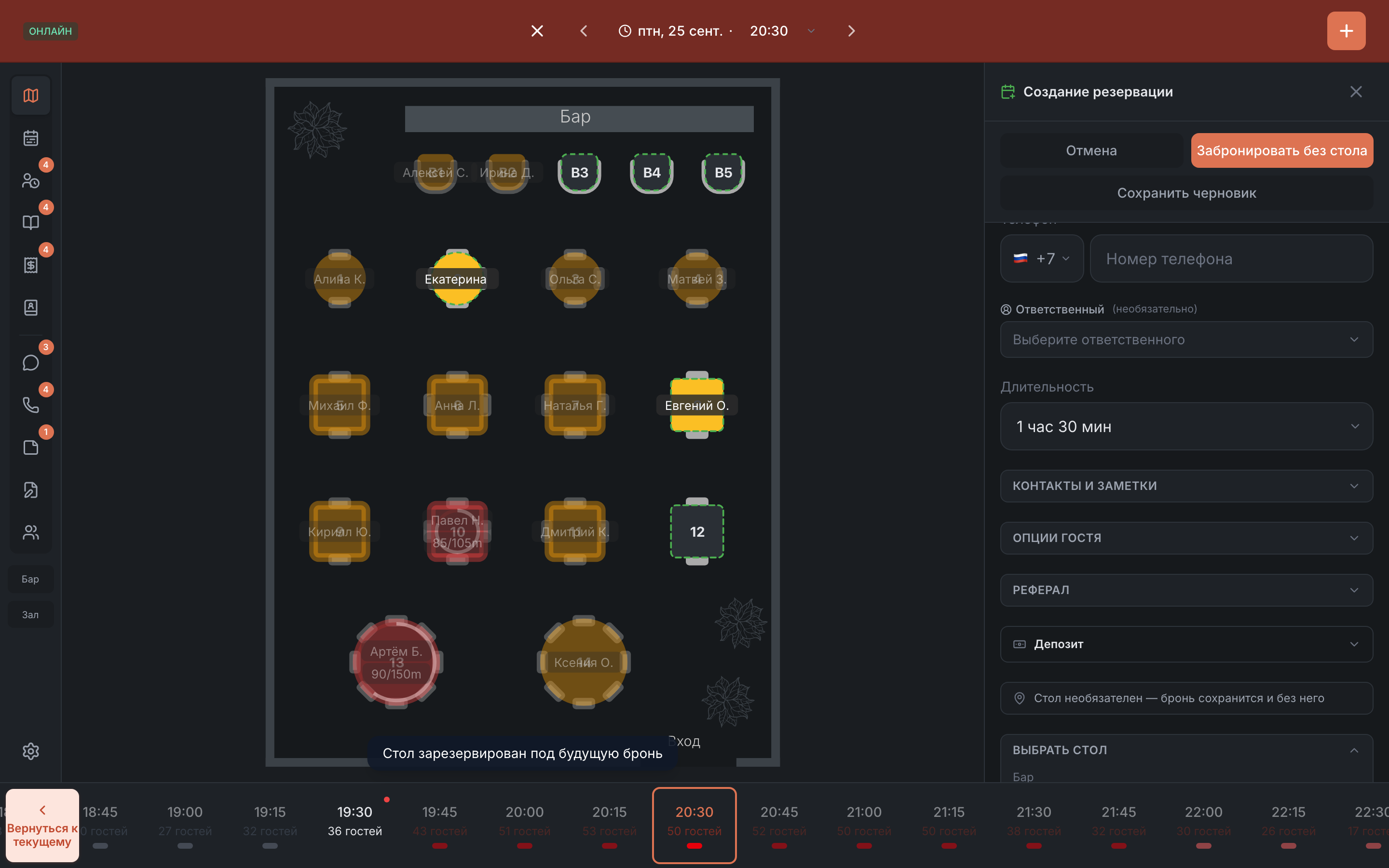
Стол выбирают в секции «Выбрать стол» или прямо на карте: «Нажмите на свободные столы на карте». Можно выбрать несколько столов — для большой компании. Выбранные показываются строкой «Столы: …». На компьютере секция свёрнута, пока вы её не откроете.
Если нажать на стол, который не подходит, панель объяснит почему: «Стол занят», «Стол зарезервирован под будущую бронь», «Стол заблокирован» или «Идёт подготовка к брони — включите «Сажать во время уборки» в Настройках».
Обязателен ли стол:
| Запись | Стол |
|---|---|
| Посадка | обязателен. Если ресторан подбирает стол сам, выбирать не нужно: «Можно не выбирать — свободный стол подберётся автоматически при посадке» |
| Резерв | не обязателен: «Стол необязателен — бронь сохранится и без него», а кнопка становится «Забронировать без стола». Если в настройках панели включено «Требовать стол при создании резерва», без стола создать бронь нельзя |
| Очередь и Лист ожидания резерва | стола нет — его выбирают, когда гостя вызывают или подтверждают заявку |
Если ресторан отключил выбор столов, вместо секции будет «Выбор столов отключён рестораном».
Предупреждения о столе:
- «До брони … в … остаётся … мин» — следующая бронь на этом столе начнётся раньше, чем гости успеют закончить. Кнопка «Ужать до … мин» сократит длительность — она появляется, если до следующей брони остаётся хотя бы 15 минут. При создании записи панель ужмёт длительность и без нажатия. При правке — нет: сохранится та длительность, что выбрана.
- «Стол(ы) на … мест, гостей … — ресторан требует сажать по вместимости» — гостей больше, чем мест. Добавьте стол или выберите другой: пока мест не хватает, форма не сохранится.
Депозит
Если ресторан берёт депозиты, у резерва и заявки есть секция «Депозит» — или «Штраф за неявку», если ресторан берёт плату только за неявку. Настраивается это в админке — см. Депозиты и сборы.
- Способ — «Наличные», «Счёт» или «Карта». Видны только те способы, которые у ресторана работают.
- «Сумма» подставляется сама — по правилам ресторана и числу гостей. Её можно поправить.
- Наличные отмечают кнопками «Оплачено» и «Не оплачено».
- Счёт уходит гостю по телефону или email: «Укажите телефон или email для отправки счёта».
- Карта привязывается кнопкой «Привязать карту» — после этого будет «Карта привязана».
Бронь сохранится, даже если депозит не оплачен: панель не заставляет брать деньги, чтобы создать бронь. Оплачен депозит или нет, видно по монетке на брони — см. Брони.
Черновик
Если гость не может сразу назвать все детали, нажмите «Сохранить черновик» — форма закроется с сообщением «Сохранено в черновик». Позже её можно открыть из вкладки «Черновики» и продолжить — см. Черновики.
Кнопка есть только при создании. У записи, которую вы редактируете, черновика не бывает.
Если форма не сохраняется
| Сообщение | Что сделать |
|---|---|
| «Укажите имя гостя» | у резерва и заявки имя обязательно |
| «Необходимо выбрать стол» | выберите стол — или выключите «Требовать стол при создании резерва», если стол вам не нужен |
| «Дата и время не могут быть в прошлом» | выберите время позже текущего |
| «Посадка возможна только в реальном времени — вернитесь к текущему моменту» | нажмите «Сейчас» рядом с сообщением |
| «Выберите ответственного, чтобы продолжить» | ресторан требует указывать, кто создал запись |
| «Стол(ы) на … мест, гостей …» | гостей больше, чем мест за выбранными столами |
Если у ресторана не оплачена подписка, «+» откроет окно «Оплатите подписку»: новые записи создавать нельзя, а с уже созданными бронями можно работать как обычно.
После сохранения панель коротко подтвердит — например, «Бронирование создано» или «Гость успешно посажен» — и форма закроется.
Изменение брони
Та же форма открывается для правки — с заголовком «Редактирование бронирования». У записи в очереди — «Редактирование записи в очереди», у гостя из очереди, который уже сидит, — «Редактирование данных о бронировании», у заявки — «Редактирование запроса». Кнопка внизу — «Сохранить».
Открыть правку можно:
- в карточке брони — в секции «Редактирование» кнопкой «Изменить данные о бронировании» или нажатием на номер стола или число гостей под именем гостя;
- в карточке стола — в секции «Редактирование»;
- кнопкой «Подтвердить» у брони в статусе «Ожидание» в списке: форма откроется с данными брони, можно поправить стол или время, и бронь подтвердится, когда вы сохраните форму.
Что стоит знать о правке:
- Дата и время заперты, пока вы не нажмёте «Изменить дату и время». Так их не поменять случайно. Менять их можно только у брони в статусах «Ожидание» и «Подтверждено».
- Имя гостя из гостевой книги здесь не меняется: «Гость из книги — имя меняется в его карточке».
- Телефон поменяется у гостя везде: «Номер … — изменится во всех его записях».
- Стол при правке не обязателен.
- «Опции гостя»: профиль гостя — теги, аллергии, дни рождения — при правке только для просмотра, меняются лишь опции этого визита.
- Если время брони уже прошло, панель предупредит «Время брони уже прошло», но сохранить разрешит.
- Если в очереди поменять примерное время ожидания, «Гость увидит новое время на своей странице статуса».
В теме HostMe Classic
В теме «HostMe Classic» вместо формы справа открывается тёмный мастер на весь экран — по шагу на экран:
| Запись | Шаги |
|---|---|
| Резерв | «Группа» → «Дата» → «Время» → «Стол» → «Гость» → «Депозит» |
| Посадка | «Группа» → «Стол» → «Гость» |
| Очередь | «Группа» → «Время» → «Зона» → «Гость» |
| Лист ожидания резерва | «Группа» → «Дата» → «Время» → «Зона» → «Гость» → «Депозит» |
В мастере есть поле «Событие» и у заявки, а календарь не пускает дальше, чем разрешает ресторан: «Бронь не более чем за … дн.».
Лишние шаги пропадают сами: например, «Стол» — если ресторан подбирает стол автоматически, «Депозит» — если ресторан не берёт депозиты. Кнопка «+» в этой теме открывает экран «Новое бронирование» с четырьмя плитками вместо меню.