Заметки смены
Общие заметки ресторана на смену: как записать задачу или напоминание, отметить сделанное и не пропустить просроченное.
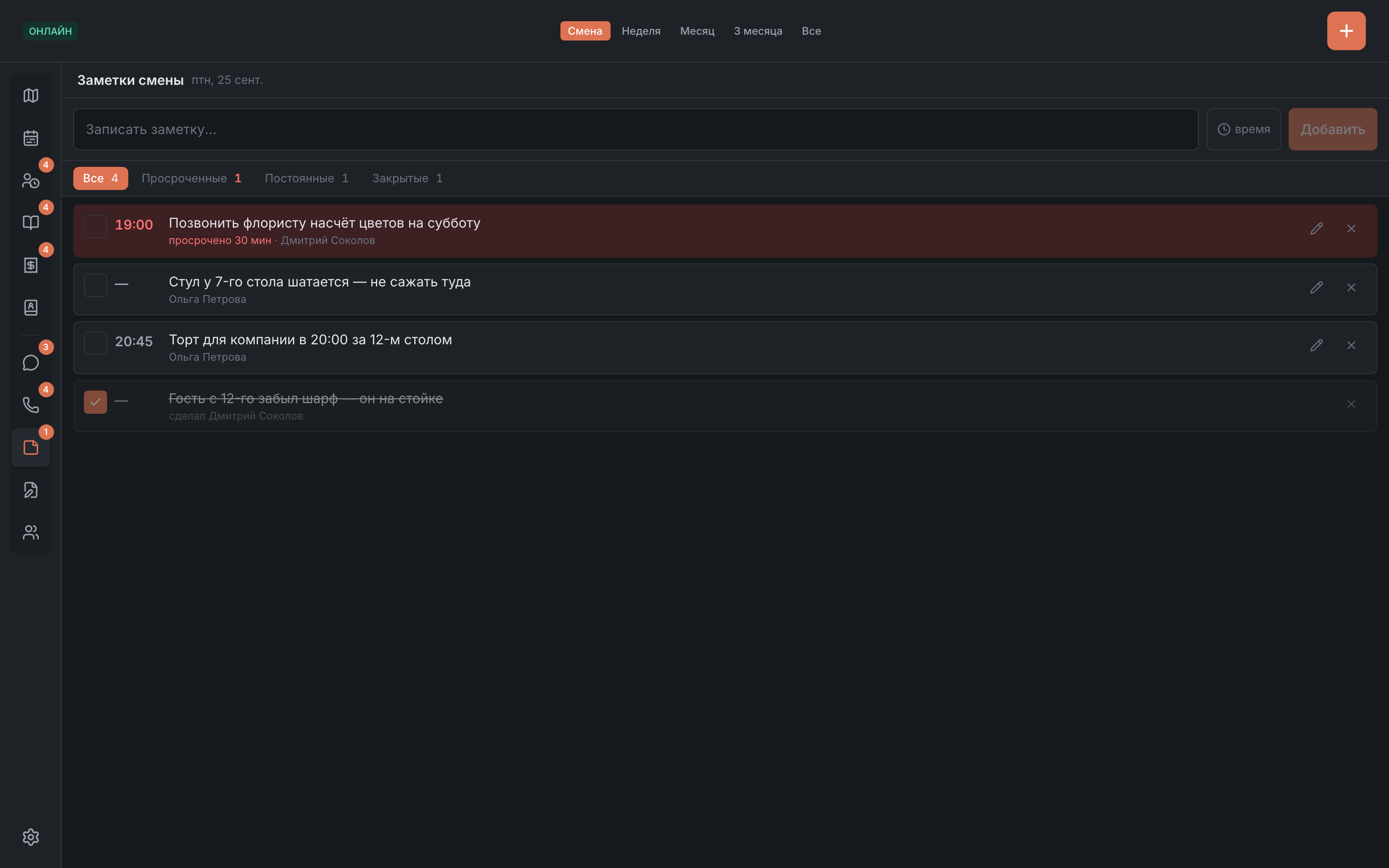
Заметки смены — как стикеры на стойке хостес: «проверить стулья на террасе», «в 18:00 позвонить поставщику», «гость из 12-го забыл шарф». Заметки общие для всего ресторана: их видят все сотрудники на всех устройствах. Пока вкладка «Заметки» открыта, изменения коллег приходят сами.
Уведомлений заметки не присылают. О просроченных напоминает только число на пункте «Заметки» в меню слева — оно видно с любой вкладки.
Как добавить заметку
- Напишите текст в поле «Записать заметку…».
- Если нужно напоминание — нажмите «время» и выберите время. Рядом можно выбрать день: «День напоминания. Пусто — текущая смена». День без времени напоминание не ставит — заметка станет постоянной. Время до 5:00 без даты относится к ночи этой смены.
- Нажмите «Добавить» или Enter.
Заметка без времени — постоянная: она висит, пока её не закроют. Исполнителя, приоритета и привязки к брони или столу у заметки нет — только текст и время. У каждой заметки видно, кто её записал.
Подвкладки
- «Все» — все заметки выбранного периода.
- «Просроченные» — время напоминания уже наступило, а заметка не закрыта.
- «Постоянные» — заметки без времени.
- «Закрытые» — отмеченные как сделанные.
Порядок в «Все»: сначала просроченные, потом постоянные, потом по времени, потом на другие дни, в конце закрытые. Панель запоминает выбранную подвкладку на этом устройстве.
Период
В шапке — «Смена», «Неделя», «Месяц», «3 месяца» или «Все». Период решает две вещи:
- какие заметки на будущее видны — на смену, неделю вперёд и так далее;
- за сколько времени показывать закрытые.
Просроченные и постоянные заметки видны всегда, при любом периоде.
Просроченные
Когда время напоминания наступает, заметка поднимается наверх и получает красную подложку, а под ней — «просрочено … мин» или «просрочено … ч». Число просроченных — на пункте «Заметки» в меню.
Отметить, изменить, удалить
- Галочка слева — «Сделано». Заметка зачёркивается и уходит вниз, а под ней появляется, кто её закрыл. Снимите галочку — заметка вернётся в работу.
- Карандаш — «Изменить»: поменять текст, время или день прямо в строке. «Сохранить» или Enter — сохранить, «Отмена» или Esc — выйти без изменений. У закрытых заметок карандаша нет.
- Крестик — удалить. Он превратится в кнопку «Удалить?» — нажмите её в течение 4 секунд, или «Отмена», если передумали. Удалённую заметку не вернуть.