Список справа
Брони, гости за столами и очередь рядом с картой: табы, подвкладки, что на карточке и как её использовать.
Справа от карты всегда открыт список — брони смены, гости за столами и очередь. Хостес смотрит в него не реже, чем на сам зал: карта показывает, какие столы заняты, а список — кто придёт, кто сидит и кто ждёт.
Это та же панель, в которой открываются карточки. Выберите стол или бронь — на месте списка появится карточка; закройте её крестиком — список вернётся.
Табы
Вверху списка — пять табов с иконками и числами:
| Таб | Что в нём | Что считает число |
|---|---|---|
| Резервации | брони выбранной смены | брони смены вместе с запросами на другие дни |
| За столом | гости, которые сидят | кто сидит прямо сейчас |
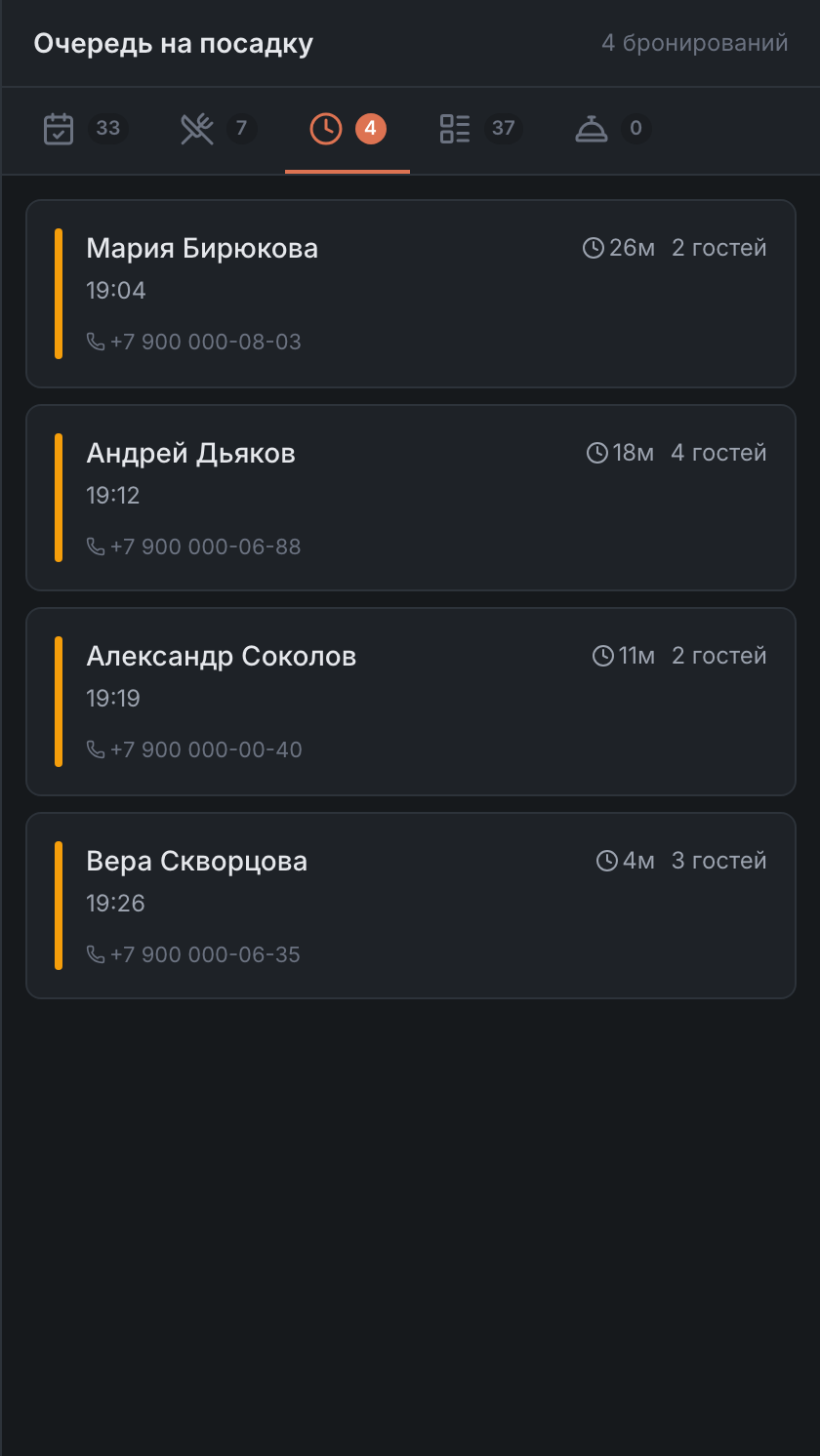
| Очередь на посадку | гости без брони, которые ждут стол | тех, кто ждёт |
| Все | брони смены и очередь вместе | всех вместе |
| Официанты | официанты ресторана | сколько официантов |
Над карточками — заголовок открытого таба и сколько в нём записей.
Подвкладки «Резервации»
Под табом «Резервации» — ряд подвкладок, у каждой своё число:
| Подвкладка | Что в ней |
|---|---|
| Все | все брони и заявки |
| Подтверждённые | брони, которые ждут гостей |
| Запросы | брони, которые ждут вашего решения |
| Новые онлайн | онлайн-брони, которые ещё никто не открыл |
| Лист ожидания | заявки в лист ожидания резерва |
| По событию | брони на события |
| Закрытые | завершённые, отменённые и неявки |
«Новые онлайн», «Лист ожидания» и «По событию» появляются, только когда в них что-то есть.
На подвкладках «Все» и «Запросы» для текущей смены под заголовком написано «Эта смена и заявки на будущие дни»: кроме броней на сегодня, здесь видны и заявки, которые ждут решения на другие дни. Если вы перемотали на другой день, будет «Только смена …».
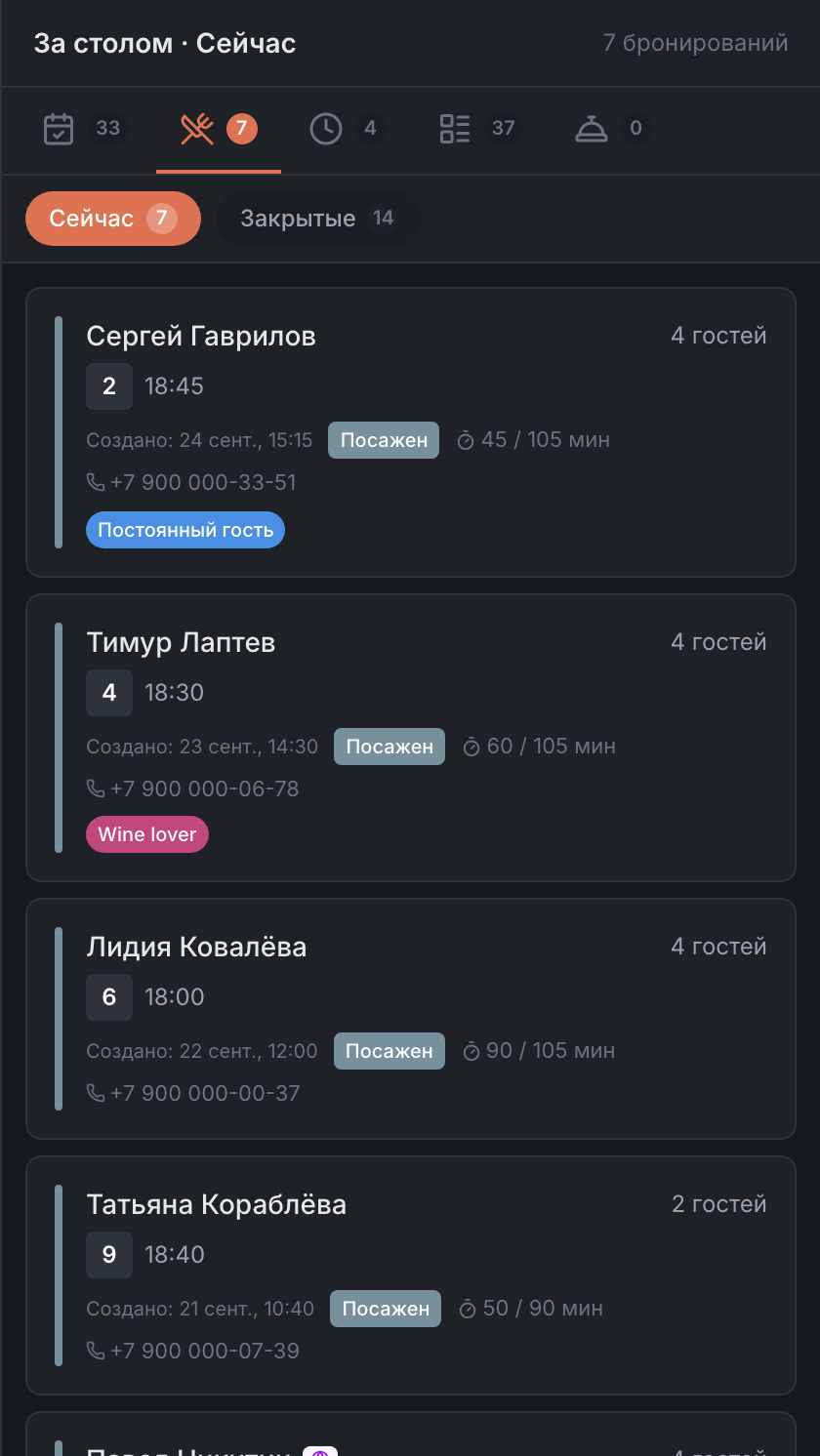
Подвкладки «За столом»
- «Сейчас» — кто сидит в эту минуту.
- «Закрытые» — посадки, которые уже завершились в эту смену: и по броням, и гости без брони.
Что на карточке
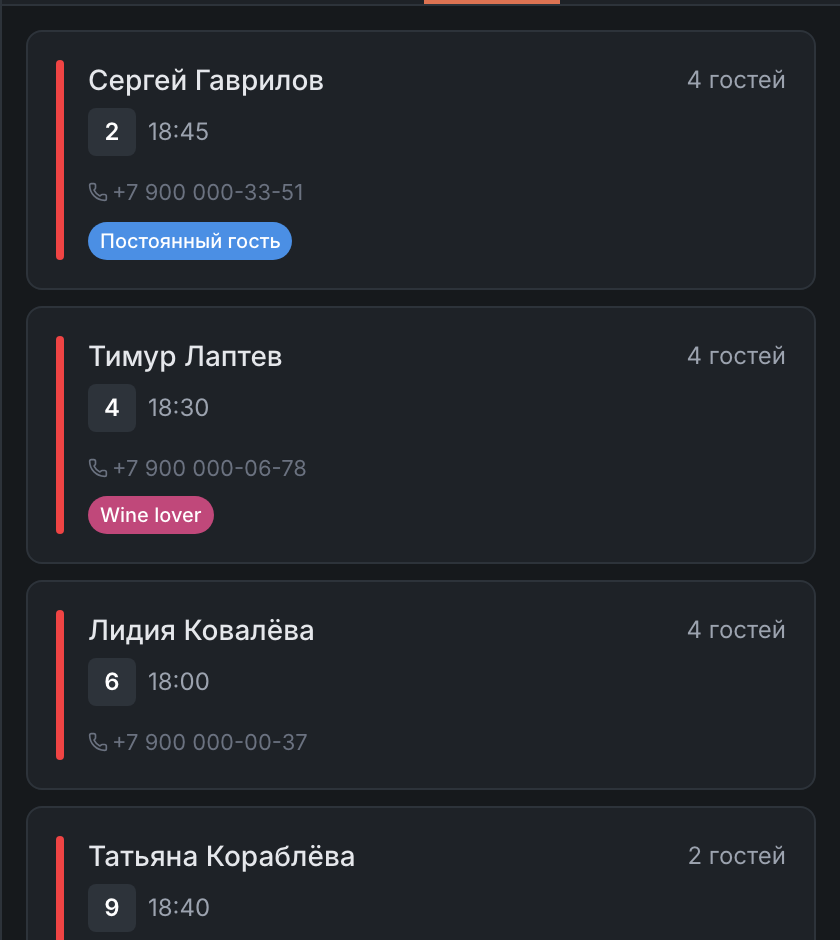
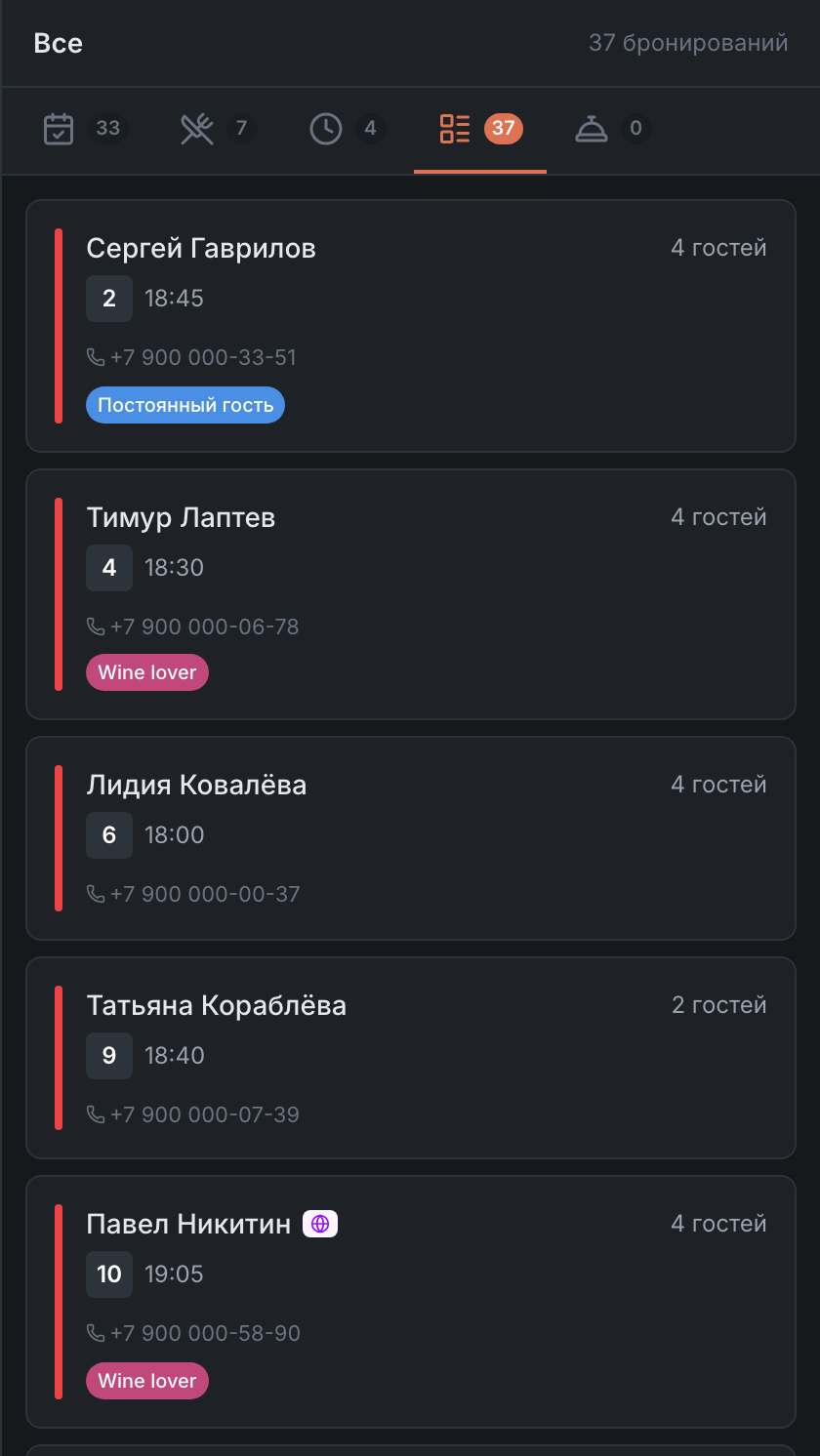
Карточка в списке — короткая сводка о брони или госте. На ней:
- имя гостя, у постоянных — звезда VIP;
- время брони и сколько гостей;
- номер стола — или плашка «Без стола», если стол ещё не назначен;
- откуда бронь: значок-глобус у броней с сайта и из виджета или значок сервиса-партнёра. Название видно в подсказке, если навести мышь;
- значки события или повода визита, если они указаны, — название тоже в подсказке;
- «Опоздание» — гость подтверждён, а время брони уже прошло;
- статус до посадки — например, «Вызван» или «Пришёл»;
- таймер у тех, кто сидит, например «45 / 90 мин»: сколько прошло из запланированного. Когда время вышло, он краснеет;
- для очереди — сколько гость уже ждёт;
- монетка депозита, цвет которой показывает, оплачен ли он;
- телефон, комментарии, теги и аллергии гостя.
Слева у карточки — цветная полоска: она показывает статус брони. Названия статуса на карточке нет — его видно в карточке брони.
Что делать с карточкой
- Нажмите — откроется полная карточка брони или гостя из очереди, со всеми данными и кнопками действий.
- Перетащите на стол на карте — чтобы назначить стол брони без стола или сразу посадить гостя. Какие варианты предложит панель, — в статье Перенос и объединение столов. Гостя из очереди панель вызывает к столу сразу, без вариантов.
На табе «Официанты» вместо броней — список официантов ресторана; кнопкой «+» в заголовке можно добавить нового.
Как настроить список под себя
В настройках панели, в секции «Список справа: вкладки резерваций», можно:
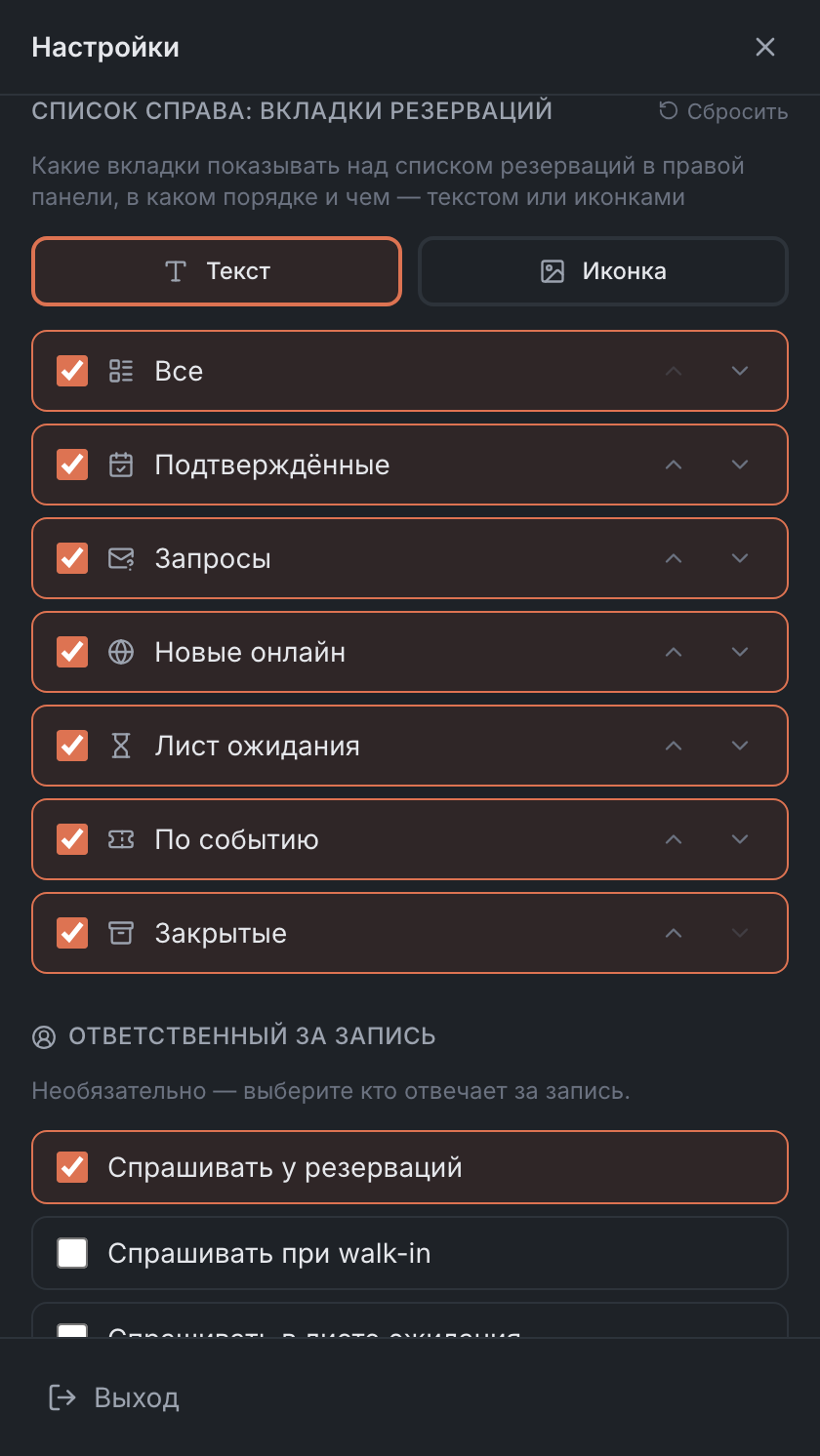
- показать подвкладки текстом или иконками;
- спрятать подвкладки, которыми вы не пользуетесь, — хотя бы одна должна остаться;
- поменять их порядок и кнопкой «Сбросить» вернуть исходный.
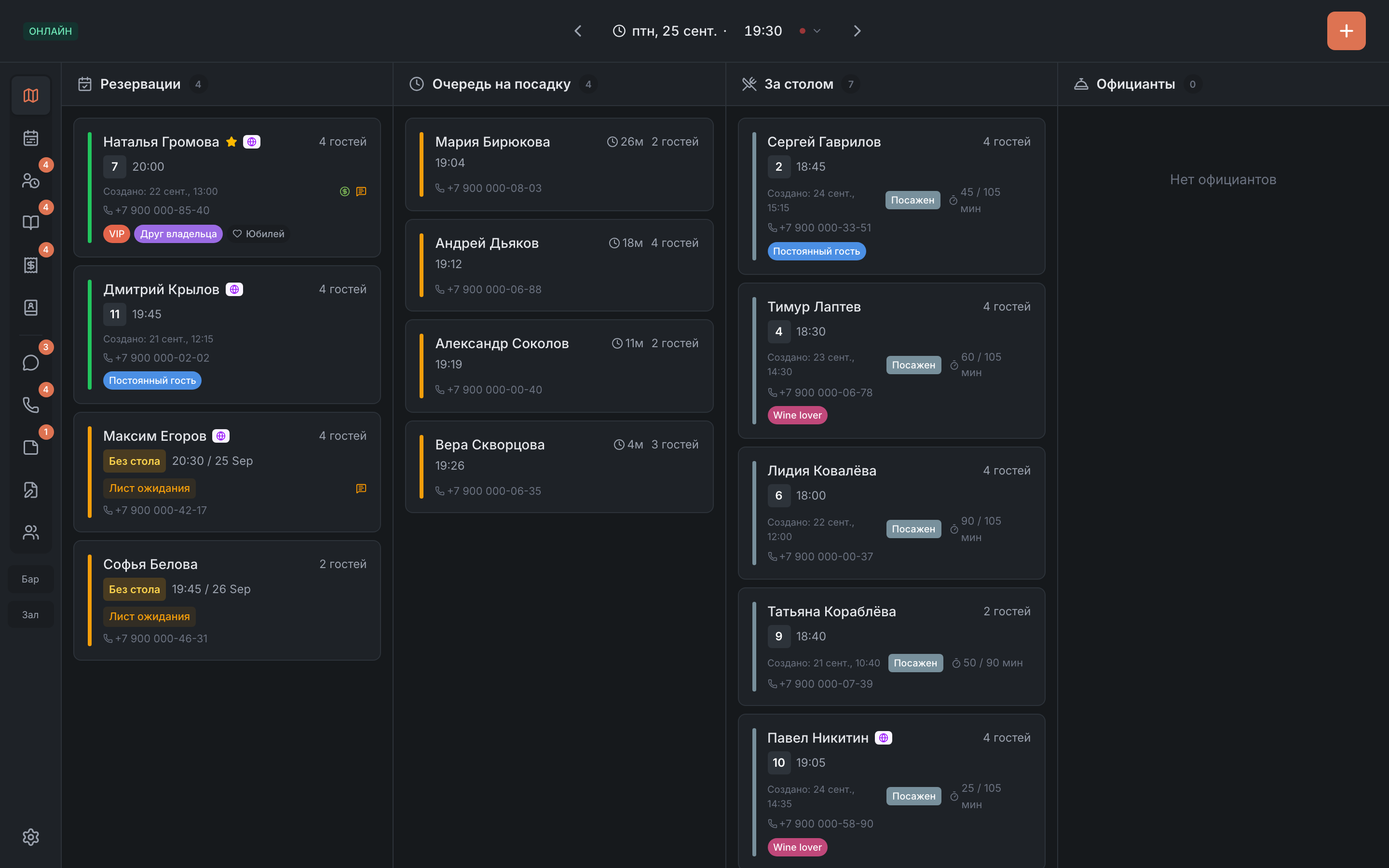
В режиме «Только данные»
Если на вкладке «Карта» включён режим «Только данные», вместо карты те же списки встают рядом четырьмя колонками: «Резервации», «Очередь на посадку», «За столом» и «Официанты». Так удобно на большом экране у входа, когда план зала не нужен. Режим переключается в настройках панели — см. Карта зала.