Как перейти на новую хост-панель
Попробуйте новую хост-панель на одном устройстве, покажите её команде и переведите весь ресторан — без остановки смены.
Этот гайд — для ресторанов, которые перешли со старой админки и старого приложения. Хост-панель у них пока прежняя (v1): хостес работают там же, где и раньше. Новая хост-панель (v2) включается отдельно, и спешить не нужно — переход идёт в два шага:
- Попробовать на одном устройстве — на своём ноутбуке или на одном планшете хостес. Остальные продолжают работать в прежней версии.
- Перевести весь ресторан, когда команда освоилась.
Ресторан, созданный уже в новой админке, сразу работает в новой хост-панели: этих настроек у него нет, и переходить ему никуда не нужно.
Где это настраивается
Настройки → вкладка «Интерфейс» → «Версия хост-панели». Пока ресторан на прежней версии, эта секция стоит на вкладке первой.

В секции два переключателя:
- «Версия ресторана» — версия для всех сотрудников и всех устройств ресторана.
- «Только на этом устройстве» — версия только для того устройства, на котором вы сейчас открыли админку.
Включённый переключатель — это новая версия: шильдик v2 рядом с ним загорается. Оба срабатывают сразу, кнопку «Сохранить» нажимать не нужно.
Шаг 1. Попробовать на одном устройстве
-
На устройстве, где хотите попробовать новую версию, откройте админку — в мобильном приложении «Хостми» или в браузере — и войдите.
-
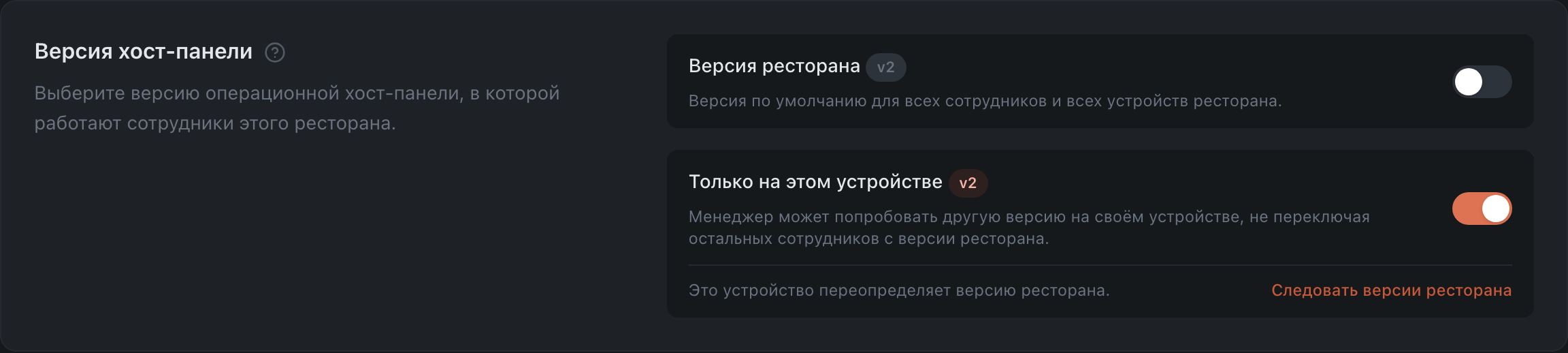
Откройте Настройки → «Интерфейс» и включите «Только на этом устройстве». Под переключателем появится строка «Это устройство переопределяет версию ресторана».
-
Нажмите «Открыть Хост-панель» в левом меню — откроется новая версия.
Чтобы вернуть устройство к общей версии, нажмите «Следовать версии ресторана» в той же секции.
Что считается устройством
Выбор запоминает браузер, а не аккаунт и не планшет целиком. Поэтому:
- он действует для любого, кто войдёт на этом устройстве, и сохраняется после выхода из аккаунта;
- Chrome и Safari на одном планшете, окно инкогнито и мобильное приложение — это разные устройства, в каждом выбор делается отдельно;
- если очистить данные браузера, устройство вернётся к версии ресторана.
Как хостес попадёт в новую версию
Хостес и кухне в админке делать нечего: когда они входят в админку или в мобильное приложение, их сразу переводит в хост-панель — в ту версию, которая выбрана для этого устройства, а если на устройстве ничего не выбрано, то в версию ресторана.
Значит, чтобы планшет хостес открывал новую версию:
- Войдите на этом планшете в админку под своим аккаунтом (Владельца или Менеджера).
- Включите «Только на этом устройстве» и выйдите из аккаунта.
- Хостес входит в админку под своим аккаунтом — и попадает в новую хост-панель.
Шаг 2. Перевести весь ресторан
Когда команда освоилась:
-
Откройте Настройки → «Интерфейс» и включите «Версия ресторана».
-
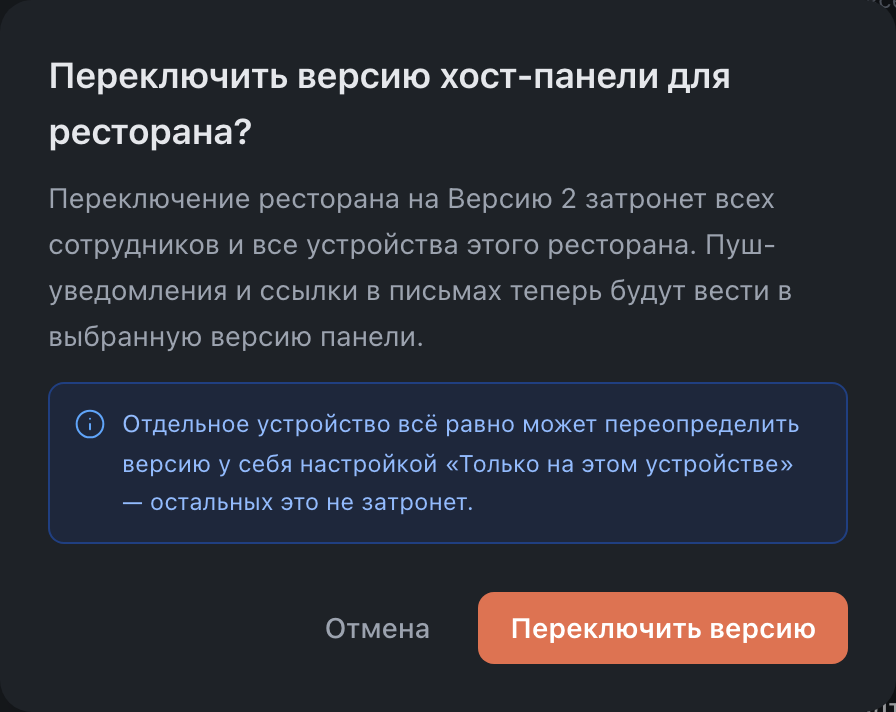
В окне подтверждения нажмите «Переключить версию».
Что изменится
- Все сотрудники на всех устройствах по умолчанию попадают в новую хост-панель: по кнопке «Открыть Хост-панель», при входе хостес и кухни, в мобильном приложении.
- Пуш-уведомления и ссылки в письмах теперь ведут в новую версию.
- Устройства, где версию выбирали отдельно, перестают её переопределять и следуют новой версии ресторана — при следующем открытии админки.
- Уже открытую панель никто не закрывает. Планшет, на котором сейчас открыта прежняя версия, останется в ней, пока хостес не зайдёт заново через админку или приложение. Предупредите смену.
Планшеты и телефоны
На планшетах и телефонах работайте в мобильном приложении «Хостми» — оно есть в App Store и Google Play. Оно само открывает хост-панель в нужной версии — выбранной для ресторана или для этого устройства, — и при смене версии в нём ничего перенастраивать не нужно.
Прежняя хост-панель живёт на своём адресе (panel.hostmeapp.ru или panel.hostmeapp.com) и сама никуда не переводит. Если на устройстве её открывают из браузера — по закладке или по ярлыку на экране «Домой», которым иногда заменяют приложение, — оно так и останется в прежней версии, даже когда весь ресторан переведён. Такие устройства переведите на приложение.
Если на смене нужна старая версия
В новой хост-панели откройте Настройки и нажмите «Перейти на классическую версию» — прежняя панель откроется в новой вкладке. Это ничего не меняет в настройках: на следующем входе устройство снова откроет свою версию.
Чтобы одно устройство надолго осталось на прежней версии, когда ресторан уже переведён, выключите на нём «Только на этом устройстве» — остальных это не затронет.
Как вернуть ресторан на прежнюю версию
Тот же переключатель: выключите «Версия ресторана» и подтвердите в окне. Все устройства, которые не переопределяют версию, вернутся в прежнюю хост-панель, а ссылки в уведомлениях и письмах снова поведут туда.
Перед тем как переводить ресторан
- Откройте новую хост-панель у себя (шаг 1) и пройдите по всем залам: столы на местах, зоны подписаны.
- Дайте хостес поработать в новой версии хотя бы одну смену на одном планшете.
- Переведите планшеты и телефоны на приложение «Хостми» — особенно те, где хост-панель открывают по закладке или ярлыку.
- Включите заново уведомления на компьютере: подписка из прежней панели в новую не переносится — см. Уведомления панели.