Настройки
Разбор раздела «Настройки» — профиль ресторана (информация, адрес, региональные настройки) и настройки интерфейса.
Раздел «Настройки» — базовая конфигурация ресторана и интерфейса панели. Две вкладки: Ресторан и Интерфейс — набор зависит от роли (см. Роли и права).
Ресторан
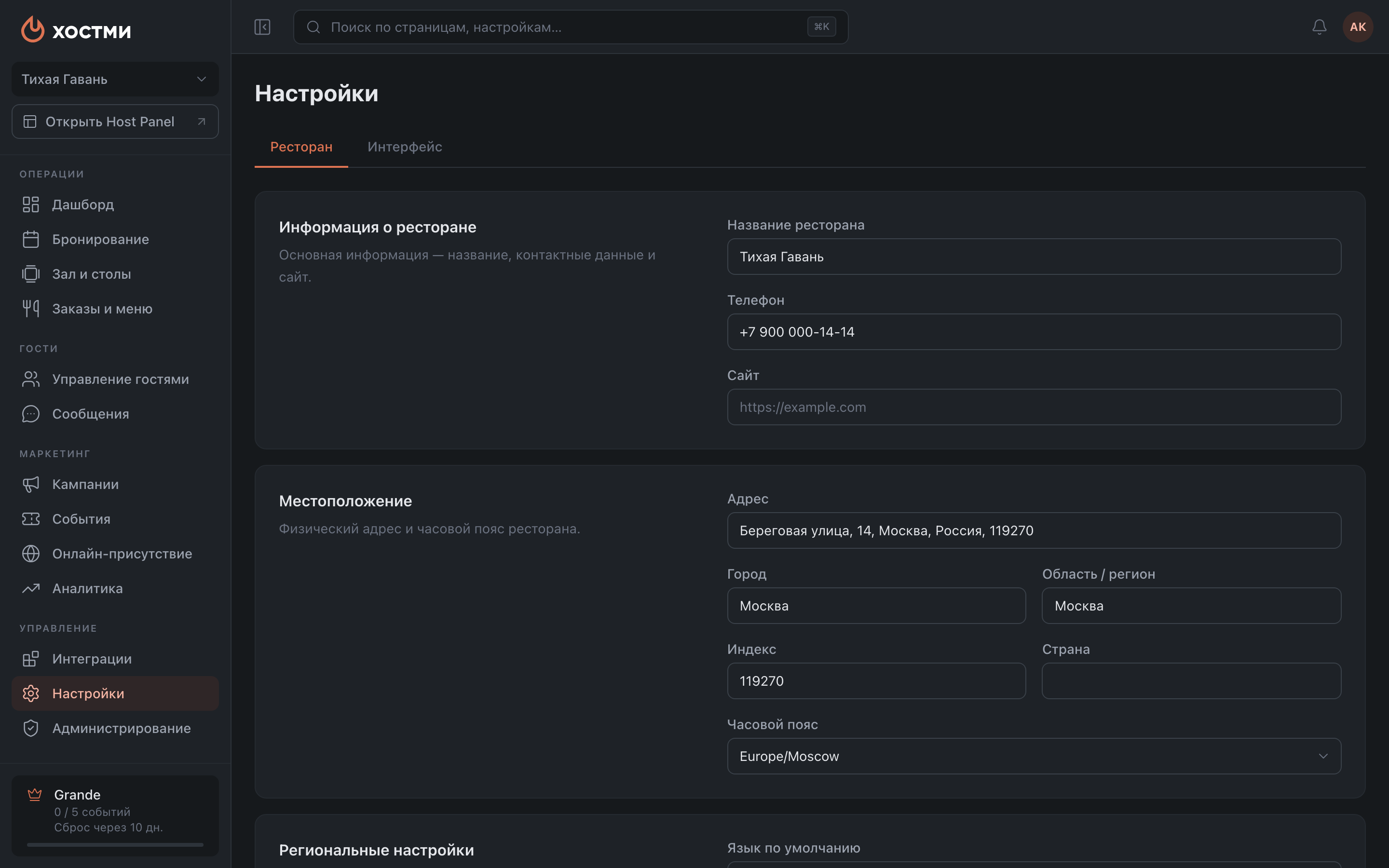
Профиль ресторана — четыре блока.
Проверка ресторана
Поддержка Хостми проверяет, что ресторан настоящий. Пока проверки нет, ресторан не попадает в Google Reserve и очередь Google, а партнёрские сети бронирования закрыты. Бронировать столы, работать в хост-панели и принимать брони через виджет можно и без проверки.
В блоке видно, где сейчас ресторан:
- «Ресторан ещё не проверен»: нажмите «Подать заявку», и поддержка получит её сразу. Заявку отправляет владелец или менеджер.
- «Заявка отправлена» с датой: заявка у поддержки, отправлять её ещё раз не нужно. Если прошли сутки, а проверки всё нет, появится кнопка «Отправить ещё раз».
- «Ресторан проверен»: возможности, которым нужна проверка, открыты.
Информация о ресторане
Название и Телефон. Телефон вводится с кодом страны: страну выберите флажком слева от номера. Это не служебные поля: название подставляется в письма и SMS гостям и показывается в виджете, телефон гость видит в подтверждении брони. Меняете название здесь, и оно меняется везде, включая уже отправленные шаблоны писем.
Сайта ресторана здесь нет: его адрес задаётся на публичной странице.
Местоположение
Адрес вы вводите сами. Город, Область / регион, Индекс, Страна и Часовой пояс система определяет по адресу, вручную они не меняются. Чтобы их изменить, поправьте адрес.
Часовой пояс — самое важное поле вкладки: по нему считается всё время в панели, от расписания смен до времени отправки напоминаний. Если пояс неверный, брони приезжают со сдвигом, а напоминания уходят ночью. Тогда проверьте адрес: скорее всего, в нём ошибка.
Региональные настройки
Язык по умолчанию и Валюта. Язык — тот, что выбрали при создании ресторана, валюта — по стране из адреса. Оба меняются вручную.
Язык здесь — язык ресторана, а не язык панели: на нём уходят письма и SMS гостям, подтверждения броней и напоминания. Язык интерфейса у каждого сотрудника свой и настраивается в профиле — вы можете смотреть панель по-английски, пока гостям пишут по-русски.
Валюта задаёт, в чём считаются депозиты, сборы, заказы и финансовые отчёты.
Интерфейс
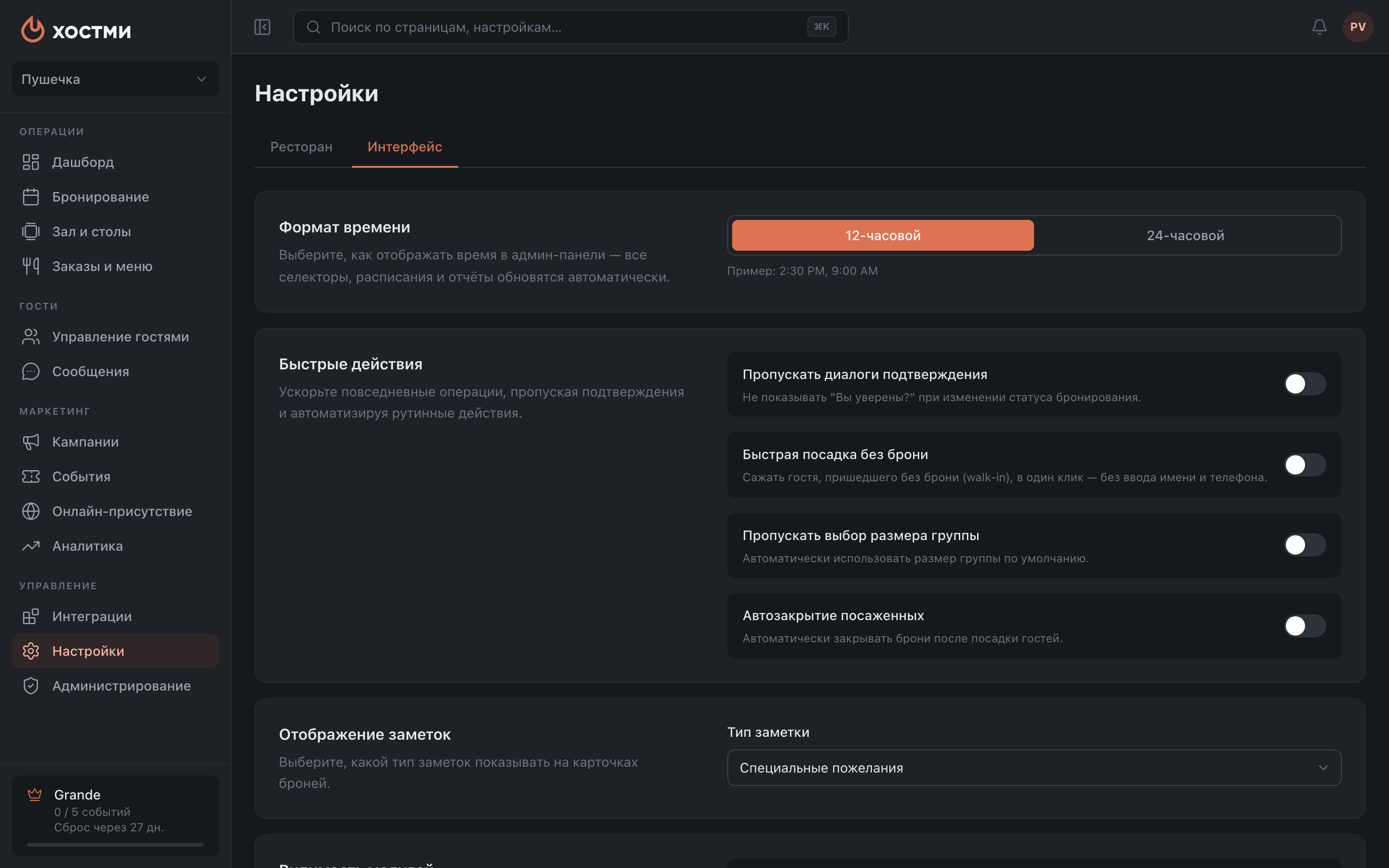
Как ведёт себя панель. Каждая настройка — отдельная карточка на вкладке.
Формат времени
12- или 24-часовой. Влияет на всю панель разом: селекторы времени, расписание, карточки броней и таймлайн.
Быстрые действия
Четыре переключателя, которые убирают лишние шаги на смене:
- Пропускать подтверждения — не спрашивать «Вы уверены?» при смене статуса брони.
- Быстрая посадка без брони — сажать пришедшего гостя в один клик, не вводя имя и телефон.
- Пропускать выбор размера группы — брать размер по умолчанию; при включении появляется поле «Размер группы по умолчанию» (от 1 до 100).
- Закрывать бронь сразу при посадке — бронь закрывается в тот же момент, когда вы нажимаете «Посадить»: стол в Хост-панели не остаётся занятым, а визит сразу засчитывается гостю. Подходит, если вы не ведёте стол после посадки и «Посадить» для вас значит «гость пришёл». Если вы отмечаете стол до ухода гостей (статусы, «Освободить»), не включайте — иначе после посадки бронь сразу будет «Закрыта».
Отображение заметок
Какой тип заметок показывать на карточках броней: спецпожелания, внутренние или о госте. Выбирается один тип — тот, который команда действительно читает на смене.
Видимость модулей
Скрывает неиспользуемые панели, чтобы боковое меню не отвлекало: «Столы», «Очередь», «Брони», «Таймлайн», «Управление официантами», «Гостевая книга». Скрытие не отключает функциональность — только убирает пункт из меню.
Чек-лист «С чего начать»
Показывать ли на дашборде плашку и окно онбординга. Когда ресторан настроен, чек-лист обычно выключают, чтобы не занимал место.
Поддержка
Отключает чат поддержки в приложении — если в ресторане обращения идут через собственную службу.
Версия хост-панели
Выбор версии есть только у ресторанов, перешедших со старой админки и старого приложения. Ресторан, созданный в новой админке, сразу работает в новой хост-панели: у него эта секция называется «Хост-панель», и в ней только настройка «После входа открывать Хост-панель».
Здесь до трёх настроек:
- Версия ресторана — версия по умолчанию для всех сотрудников и всех устройств. Её меняют только те, кто может редактировать ресторан; у остальных ролей настройки не будет.
- Только на этом устройстве — попробовать другую версию у себя, не переключая остальных. Когда переопределение включено, это отмечено прямо в секции, а вернуться можно опцией «Следовать версии ресторана».
- После входа открывать Хост-панель — личная настройка, только для вас. Включите её, и после входа в админку сразу откроется хост-панель, а не дашборд.
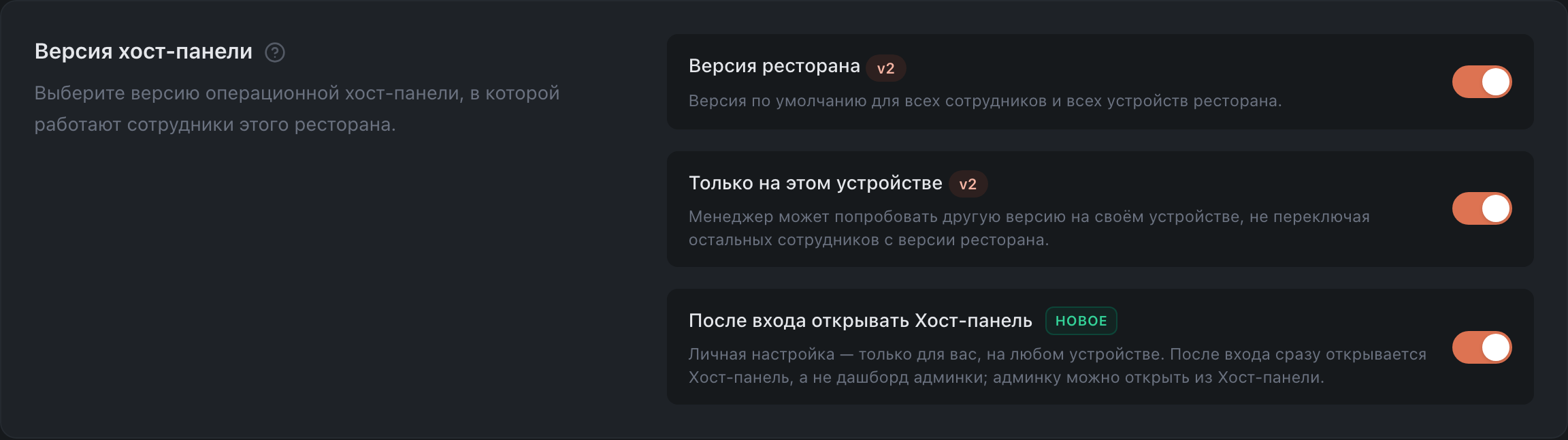
Настройка «После входа открывать Хост-панель» хранится в вашем аккаунте: она действует на любом устройстве и в любом ресторане, и поменять её можете только вы сами. Из «Команды» её не включить. Хост-панель открывается, только когда вы заходите на главную страницу админки. Ссылка на любой раздел и переход из хост-панели по ссылке «Админка» открывают админку: так в неё всегда можно вернуться.
Хостес и кухню хост-панель после входа встречает всегда, поэтому этой строки у них нет.
Пока на этом устройстве открывается старая хост-панель, в секции есть ещё «Новый дизайн карточек в старой панели» — тот же вид карточек броней, что включается в настройках старой панели. Он действует только на этом устройстве, остальные устройства ресторана не изменятся: включите его на том устройстве, где открыта старая панель. Пока здесь ничего не выбирали, переключатель показывает, что старая панель включает сама.
Классическая админка
Возможность заглянуть в предыдущую версию админки. Кнопка «Открыть классическую админку» открывает её в новом окне, а новая админка остаётся открытой в своём. Под кнопкой — прямая ссылка на классическую админку: она работает так же, как кнопка, только без подтверждения. Старые закладки и адрес, набранный вручную, приведут в новую админку — в классическую заходите отсюда.
Переход касается только текущего устройства и действует до следующего открытия новой админки: пока вы работаете в классической, ссылки из хост-панели на этом устройстве тоже ведут в неё. Как только вы снова откроете новую админку — перезагрузите вкладку или запустите приложение, — всё опять ведёт в новую. Коллеги и другие ваши устройства всё это время остаются в новой админке, в ресторане ничего не меняется.
Как сохраняются изменения
Обе вкладки — по кнопке «Сохранить изменения» внизу (появляется при правках); у изменённой вкладки горит точка.
Исключения — секции «Версия хост-панели» и «Классическая админка»: выбор применяется сразу, мимо кнопки сохранения. Смена версии ресторана и кнопка «Открыть классическую админку» дополнительно спрашивают подтверждение в окне; переключатели «Только на этом устройстве» и «После входа открывать Хост-панель» и прямая ссылка срабатывают без вопросов.