Планы залов
Разбор вкладки «Планы залов» — управление планами зала и зонами посадки, а также редактор схемы (билдер) со свойствами столов.
Вкладка «Планы залов» (раздел Зал и столы) — это управление физическими планами зала: каждый план представляет зону со столами и секциями. Отсюда же открывается редактор схемы (билдер).
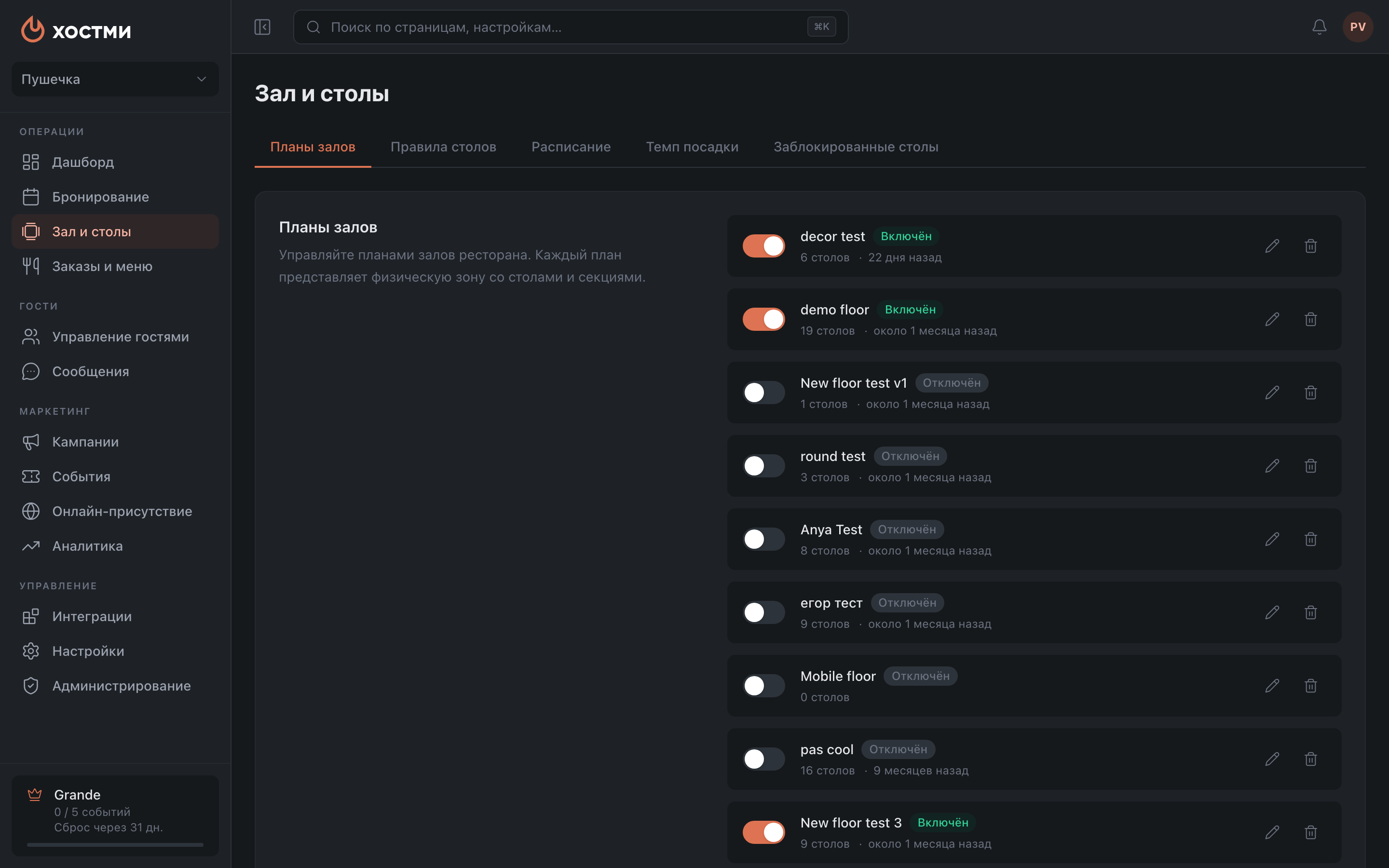
Планы залов
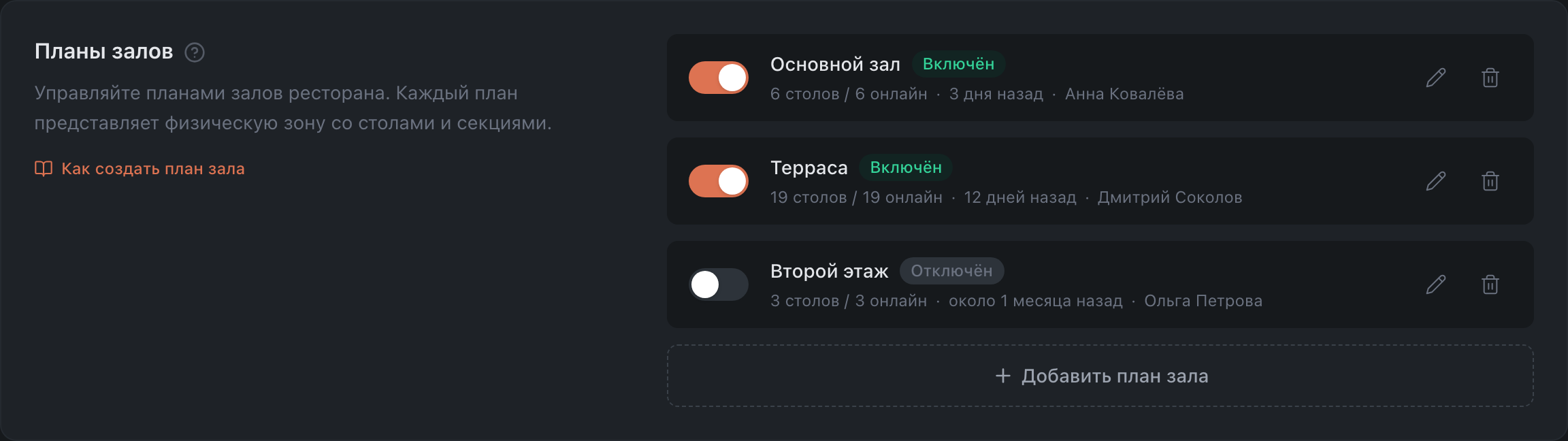
Список планов ресторана. Для каждого:
- Переключатель Включён / Отключён — участвует ли план в рассадке.
- Число столов, когда план меняли в последний раз и кто — «3 дня назад · Анна Ковалёва». Если имени в профиле сотрудника нет, вместо него будет почта. Точная дата — при наведении курсора.
- Переименовать план зала (карандаш) — меняется только название.
- Удалить план зала (иконка корзины) — безвозвратное удаление плана вместе со всеми привязанными столами и схемой рассадки.
- Клик по карточке — открыть в редакторе.
- Добавить план зала — создать новый (название, например «Основной зал»).
Если при активации плана номера столов конфликтуют с другим включённым планом, появится окно с предложением выключить конфликтующий план.
Зоны посадки
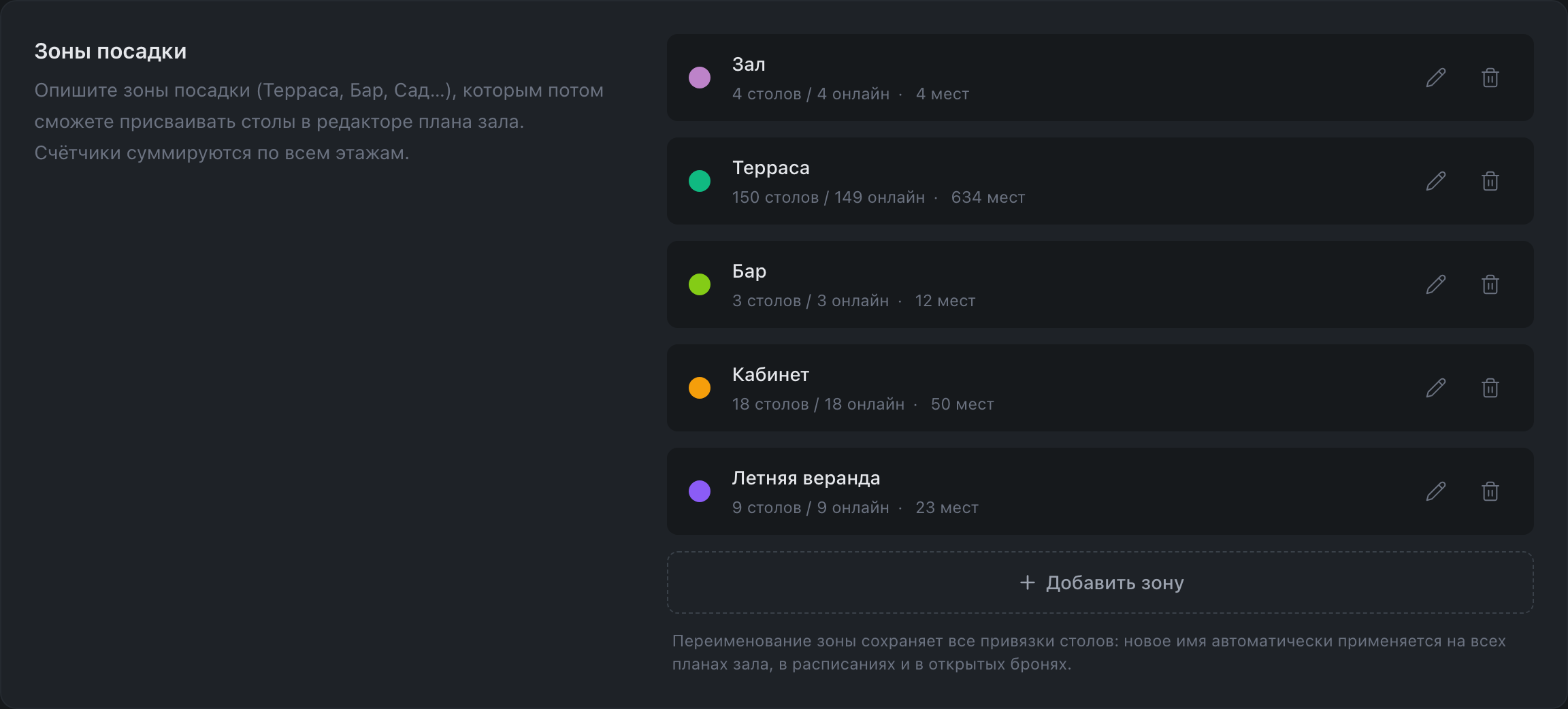
В списке планов и зон под названием показан счётчик столов вида «24 столов / 12 онлайн» — второе число — сколько из них открыто для онлайн-бронирования. Если столы есть, а онлайн-доступных ноль, счётчик подсвечивается красным: это первое, что стоит проверить, когда онлайн-брони не приходят.
Опишите зоны (Терраса, Бар, Сад…), к которым привязываются столы. Кнопки «Добавить зону», «Переименовать зону», «Удалить зону». При создании и переименовании зоне выбирается цвет из палитры — он показывается точкой в списке зон и подсвечивает зону на карте зала.
Редактор схемы
Клик по плану открывает полноэкранный конструктор: слева инструменты, в центре холст, справа свойства выбранного объекта. Там же расставляются стены, текстовые подписи и декор, а у столов задаются номер, зона, вместимость и депозит.
Подробно — на странице Конструктор зала.