Как найти, кто изменил настройку
Журнал изменений: поиск, фильтры по сотруднику и типу операции, разбор что именно поменялось.
«Почему выключилось онлайн-бронирование?», «кто поменял время оборота стола?» — на такие вопросы отвечает журнал изменений: он фиксирует, кто, что и когда менял в настройках ресторана.
Что сделать
-
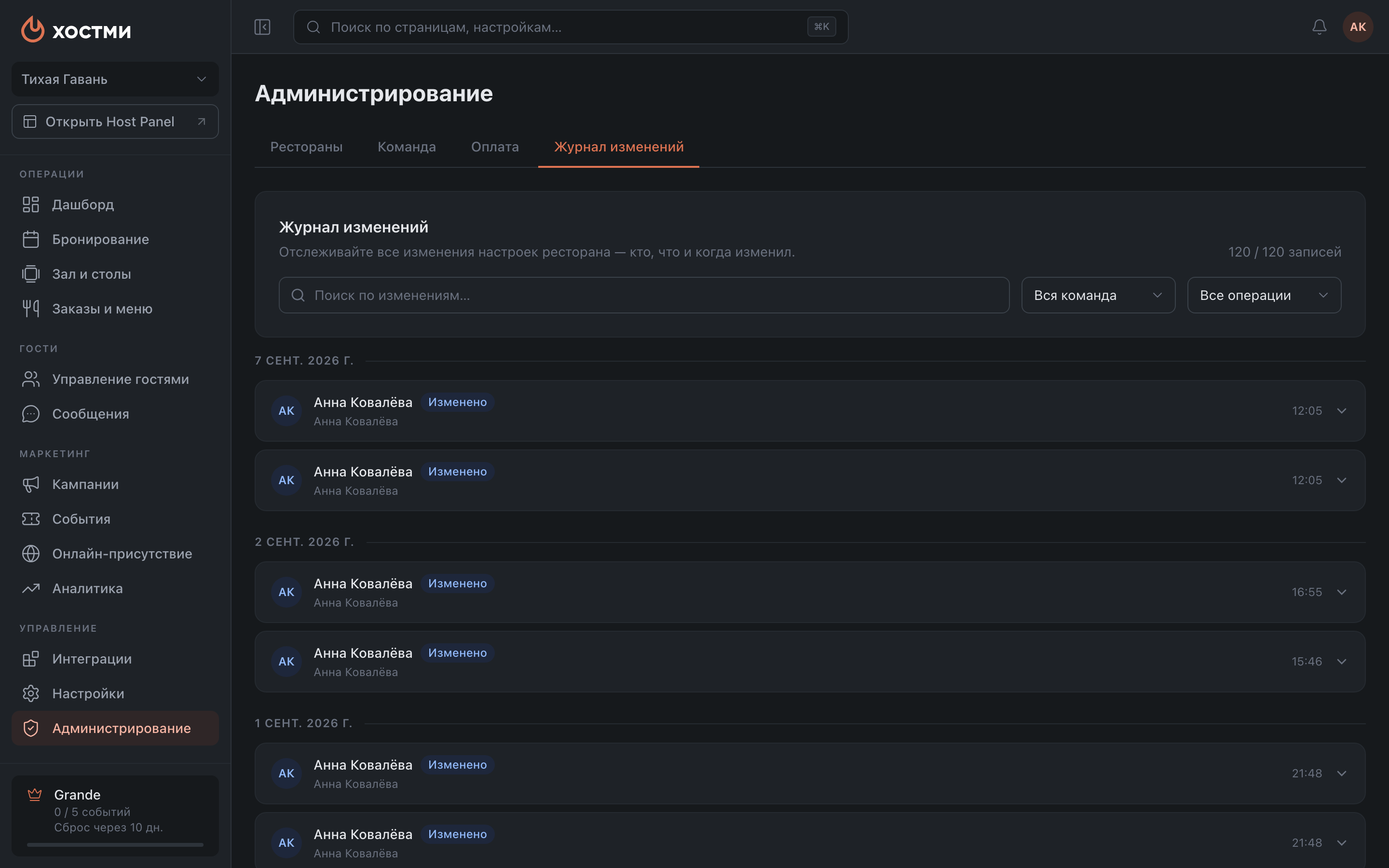
Откройте Администрирование → вкладка «Журнал изменений».
-
Сузьте выборку — три инструмента работают вместе:
- Поиск по тексту изменений;
- фильтр по сотруднику (по умолчанию «Вся команда»);
- фильтр по типу операции (по умолчанию «Все операции»): Создано, Изменено, Удалено, а также системные Отключено и Включено.
-
Разверните нужную запись — внутри видно, что именно поменялось, в формате «было → стало».
-
Не нашли — нажмите «Сбросить» и попробуйте с другим фильтром.
Как читать запись
Изменения показываются человекочитаемо, а не сырым JSON:
- «Поле — включено» / «Поле — выключено» — переключатель.
- «Поле: “старое” → “новое”» — значение заменили.
- «Поле: установлено “значение”» — поле заполнили с нуля.
- «Поле: очищено» — значение стёрли.
- «Элементов: N» — изменился список, например набор зон или правил.
Если разобрать изменение не удалось, панель честно скажет, что структурированных изменений нет, и предложит «Показать JSON» — сырой вид записи. Это редкий случай, но он полезен при обращении в поддержку: JSON можно приложить к обращению.
Чего в журнале нет
Журнал ведёт настройки ресторана. В нём не стоит искать:
- работу с бронями и гостями — это операционные данные, а не настройки;
- личные настройки сотрудника — язык интерфейса, тёмная тема, звуки уведомлений. Они хранятся на устройстве и командой не видны (см. Профиль и аккаунт);
- переключение устройства на классическую админку — тоже личная настройка браузера.
Что дальше
- Администрирование — весь раздел целиком.
- Роли и права — кто вообще мог это изменить.
- Профиль и аккаунт — что относится к сотруднику, а не к ресторану.