Как добавить второй ресторан и переключаться между ними
Сеть под одним аккаунтом: где переключаются точки, как добавить новую и что при этом происходит с подпиской.
Один аккаунт может вести несколько заведений. Все данные — брони, гости, меню, настройки — у каждой точки свои; общий у них только вы.
Как переключаться
Быстрый способ: выпадающий список в самом верху левого меню — там название текущего ресторана. Клик открывает список доступных, выбор переключает.
Полный список — в Администрирование → вкладка «Рестораны». Там у каждой точки видны её статусы:
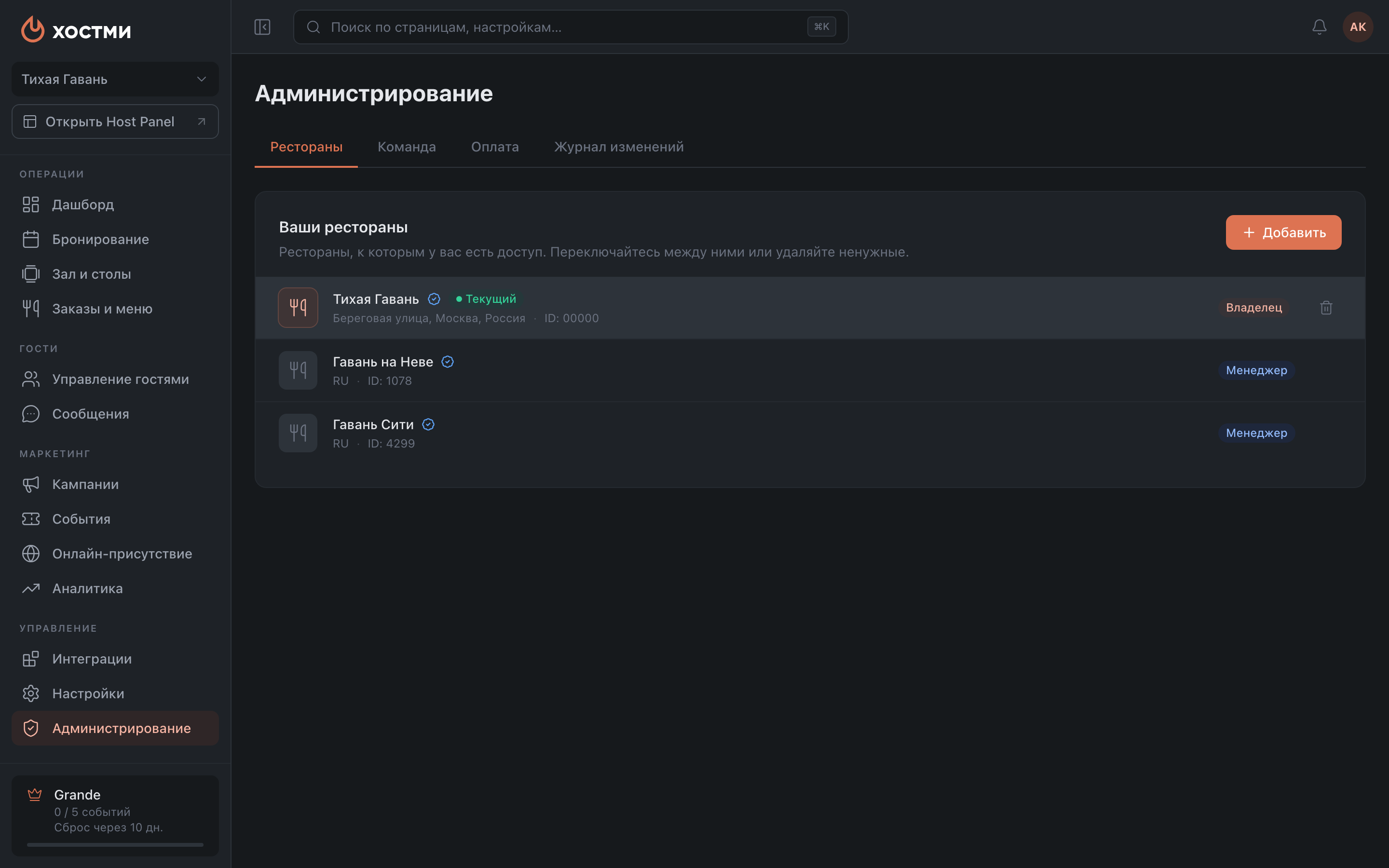
- Текущий — та, в которой вы сейчас.
- Подтверждён — заведение прошло проверку.
- Приостановлен — доступ ограничен из-за проблем с оплатой.
- Скрыт — ресторан убран из публичных каналов бронирования; гости не смогут забронировать онлайн.
Переключает вся строка целиком — отдельной кнопки нет, нажимать нужно на строку ресторана. Строка текущего заведения не реагирует: вы уже в нём.
Переключение из вкладки «Рестораны» перезагружает панель — так подтягиваются настройки новой точки. Из выпадающего списка в сайдбаре переключение происходит без перезагрузки.
Как добавить новый ресторан
- Откройте Администрирование → «Рестораны» и нажмите «Добавить».
- Заполните данные новой точки: название, адрес и телефон обязательны. Телефон вводится с кодом страны — страну выберите слева от номера. Язык заранее выставлен по языку интерфейса, его можно сменить; сайт можно не указывать.
- Подтвердите галочкой, что понимаете про отдельную подписку (об этом ниже).
- Нажмите «Создать ресторан».
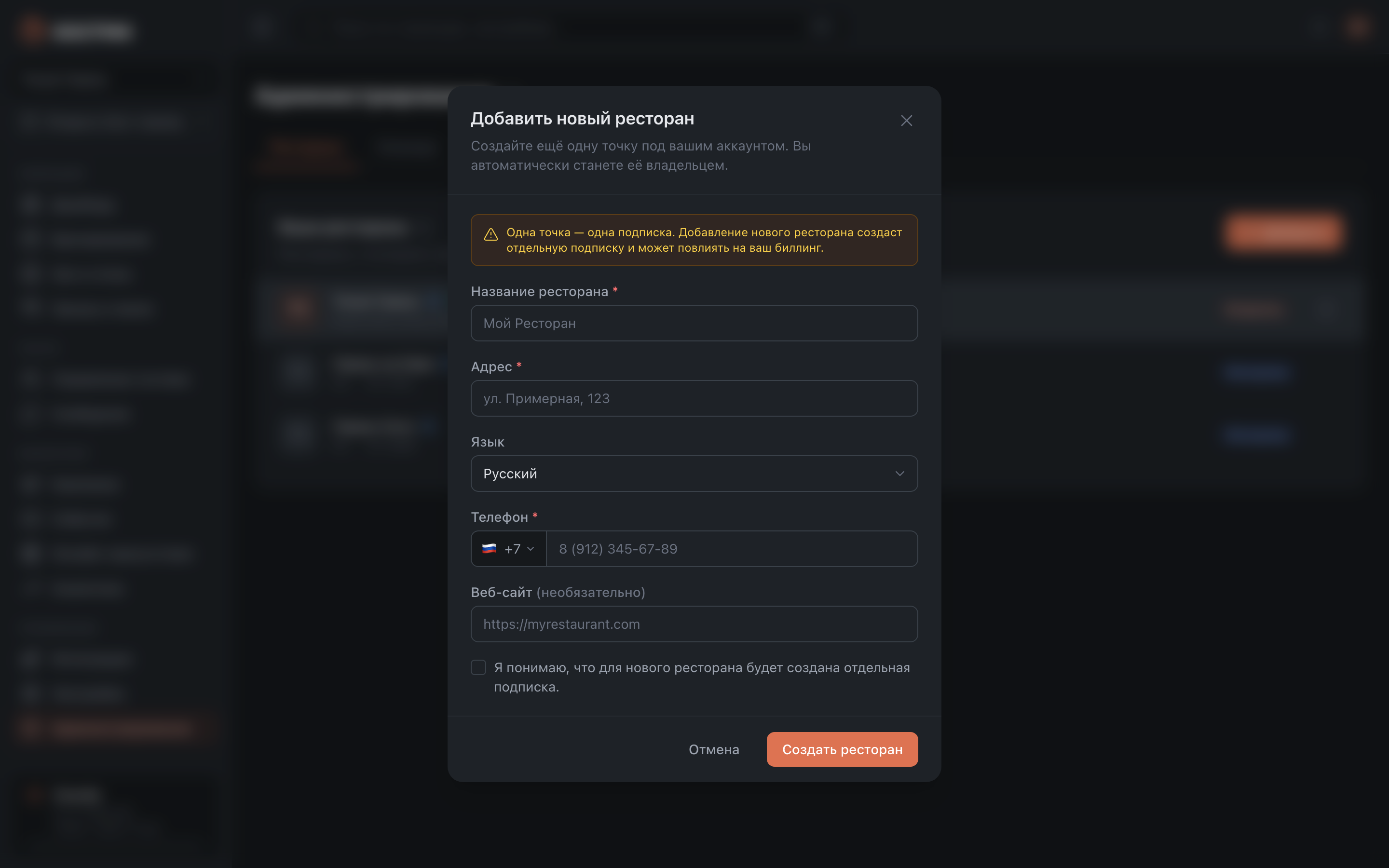
Вы автоматически становитесь его владельцем, а панель сразу переключается в новое заведение — искать его в списке не нужно.
Удаление ресторана
Кнопка «Удалить» есть только у тех точек, где ваша роль это позволяет — у Менеджера её не будет даже в списке.
Удаление запрашивает причину и предупреждает прямо: все брони, настройки и данные биллинга будут потеряны безвозвратно.
Что дальше
- Администрирование — команда, роли, оплата, журнал.
- Гайд: добавить сотрудника — команда у каждой точки своя.
- Гайд: управление подпиской.