Конструктор зала
Полноэкранный редактор плана: инструменты, свойства стола, декор, групповое редактирование, горячие клавиши и работа с телефона.
Конструктор — это полноэкранный редактор схемы. В нём вы расставляете столы так, как они стоят в зале, добавляете стены, зоны и декор, а панель потом использует эту схему для посадки, карты зала в хост-панели и автоназначения столов.
Открывается кликом по плану в разделе Планы залов.
Как устроен экран
Слева — панель инструментов, в центре — холст, справа — свойства выбранного объекта. Наверху название плана, кнопка возврата к списку и «Сохранить», а рядом — кто и когда менял план последним, например «Последнее изменение 3 дня назад (Анна)».
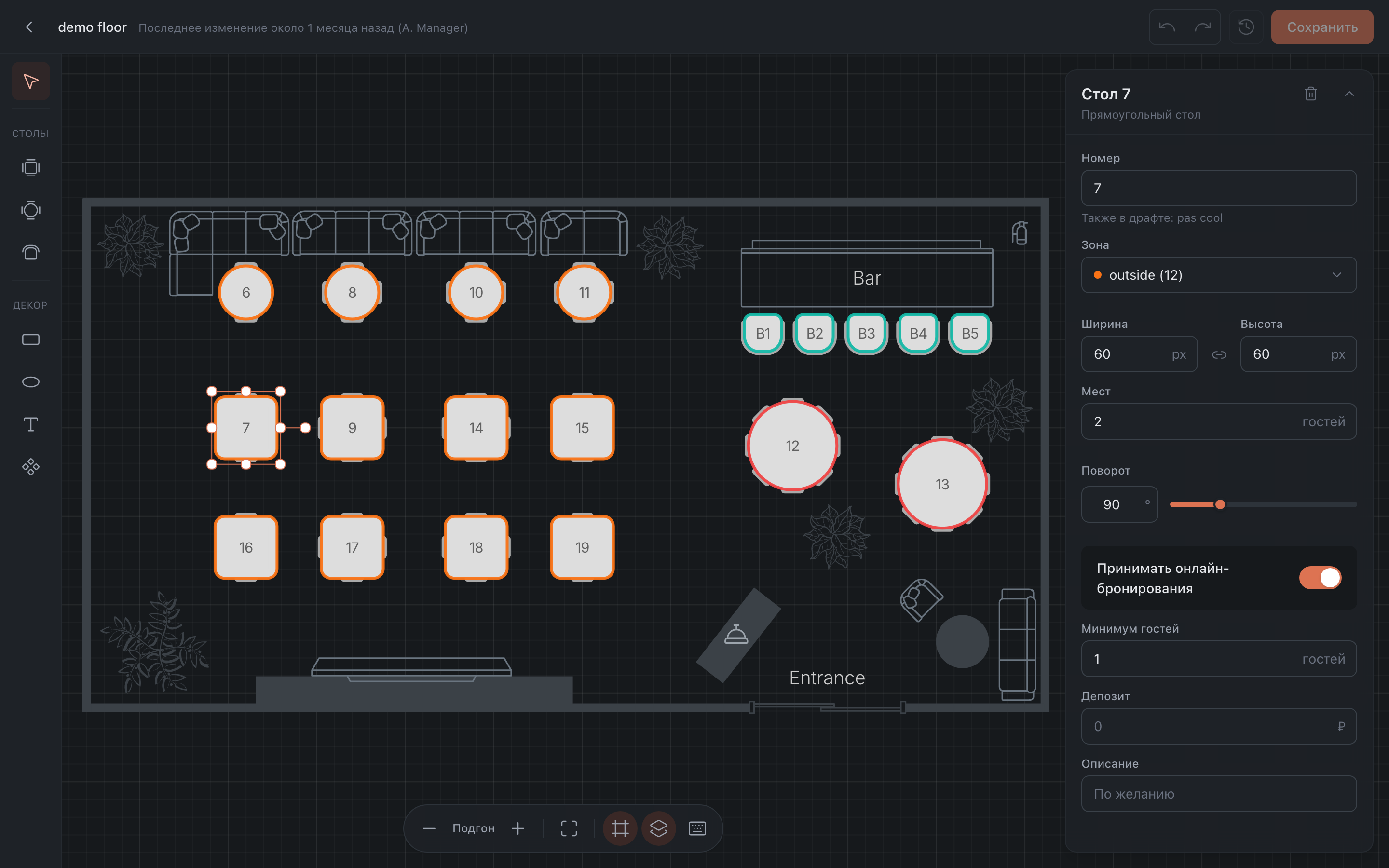
Изменения не сохраняются сами. Пока есть несохранённые правки, наверху видно их количество — «3 несохранённых изменения», — а после сохранения надпись меняется на «Сохранено» с временем. Кнопка «Откатить все несохранённые изменения» возвращает план к последнему сохранённому состоянию и очищает историю отмены.
Инструменты

| Инструмент | Что делает |
|---|---|
| Выделить | обычный режим: выбирать, двигать, менять размер |
| Прямоугольный стол | стол с шириной и высотой |
| Круглый стол | стол с диаметром |
| Барный / одноместный | место у стойки: фиксированный размер, без полей вместимости |
| Стена | прямая перегородка |
| Колонна | круглая опора |
| Текст | подпись прямо на схеме — «Вход», «Бар», «Терраса» |
Столы становятся доступны только после того, как создана хотя бы одна зона: каждый стол обязан быть к ней привязан. Пока зон нет, кнопки столов заблокированы с подсказкой.
Отменить и вернуть — кнопки на панели или ⌘Z и ⌘⇧Z.
Декор
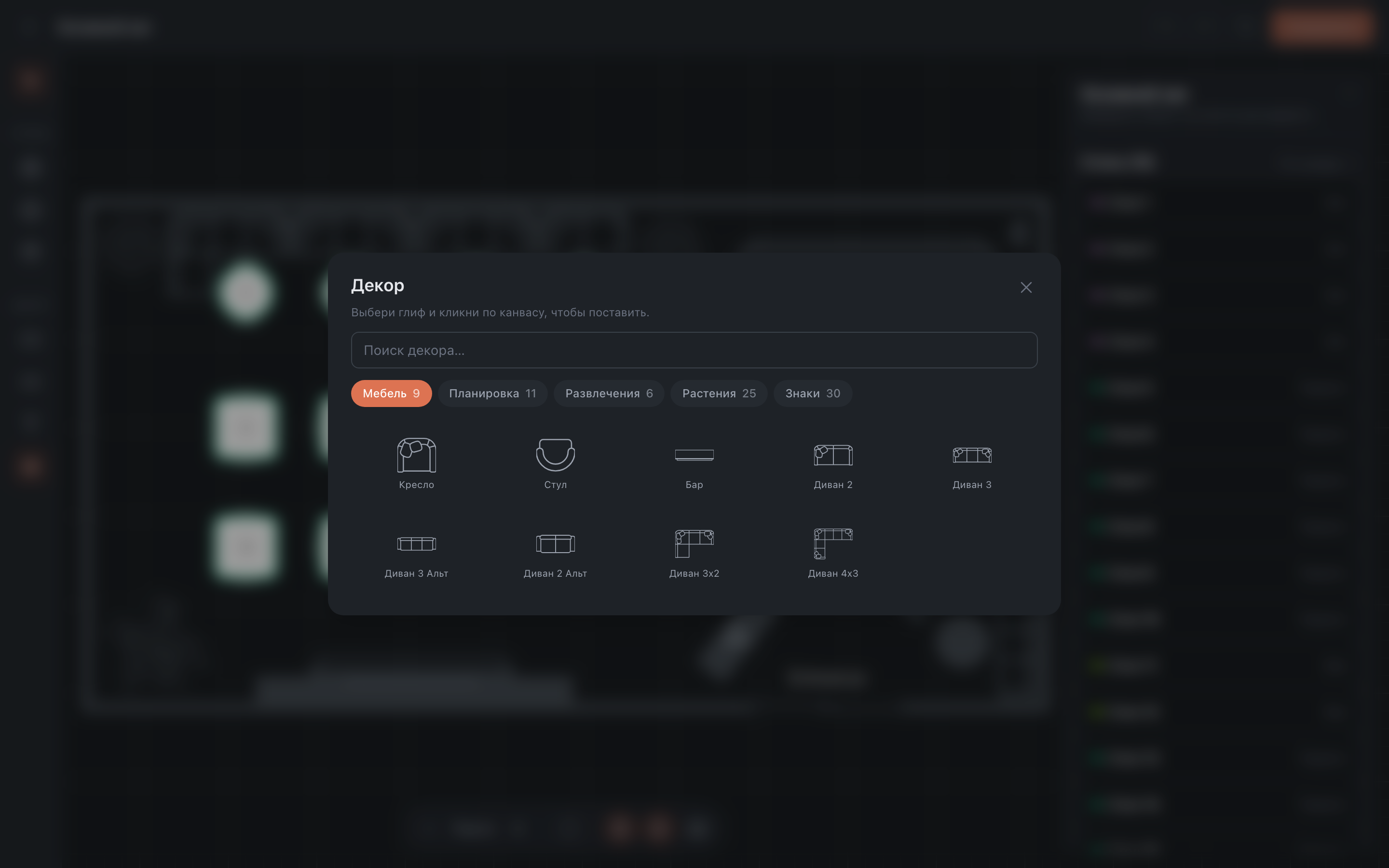
Отдельная библиотека из 81 объекта в пяти категориях: мебель (9), планировка (11), развлечения (6), растения (25), знаки (30). Есть поиск по названию. Там есть диван и гардероб, вход и выход, огнетушитель и камера, DJ-стойка и детская зона, значок доступной среды.
Декор не участвует в посадке — он нужен, чтобы хостес узнавал зал с первого взгляда и не путал столы у окна со столами у бара. У каждого объекта настраиваются размер и заливка.
Свойства стола
Выберите стол на схеме — справа появятся его свойства.
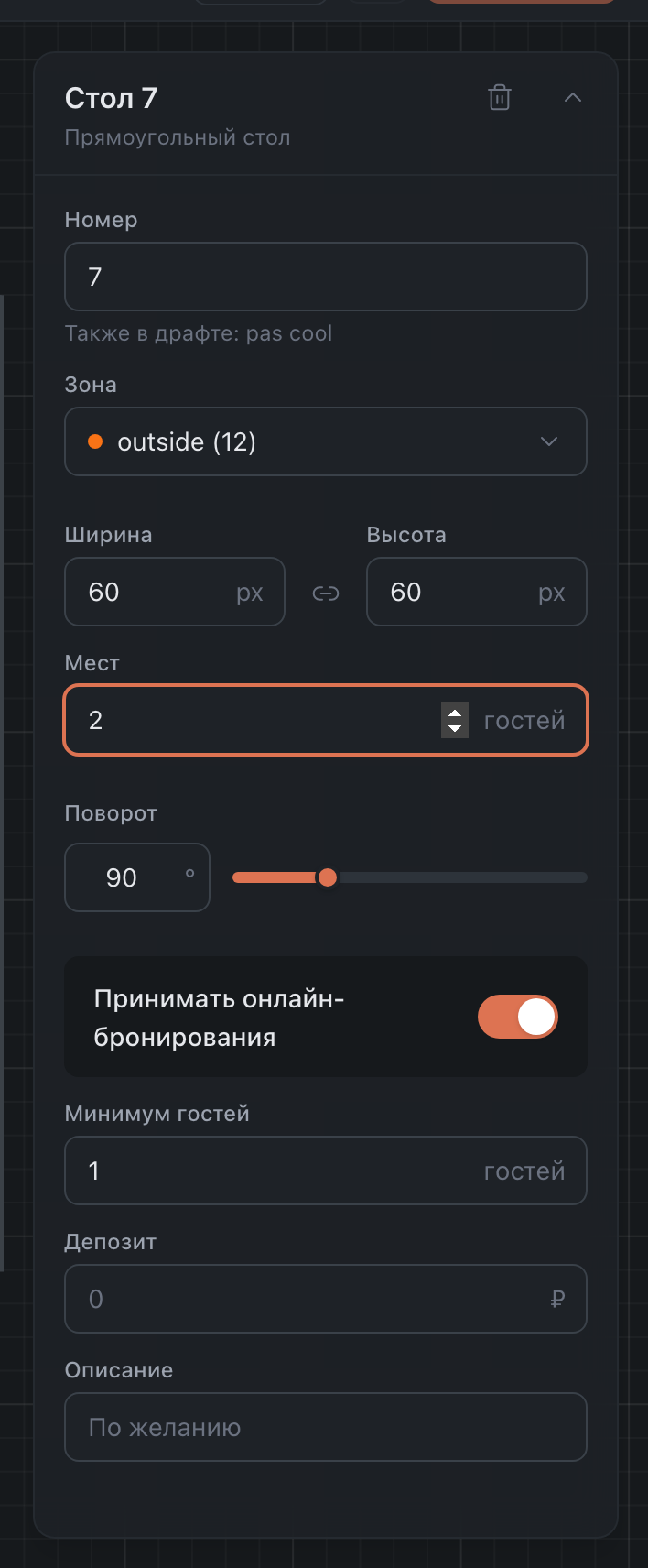
- Номер — номер стола. Должен быть уникален не только на этаже, но и среди всех включённых планов: если такой номер уже занят активным планом, сохранить не получится. В выключенном плане номер переиспользовать можно — тогда рядом появится подсказка, где он ещё встречается.
- Зона — к какой зоне относится стол.
- Ширина / Высота (или Диаметр для круглого) — размер. У барного места размер фиксированный: полей размеров, «Мест» и «Минимум гостей» у него нет.
- Мест — вместимость стола. При изменении стулья перерисуются вокруг стола.
- Поворот — угол.
- Принимать онлайн-бронирования — доступен ли стол для онлайн-броней. Именно такие столы считаются в «N онлайн» в списке планов и зон.
- Минимум гостей — наименьший размер группы для стола.
- Депозит — необязательный депозит именно за этот стол.
- Описание — заметка о столе.
Поля «Минимум гостей», «Депозит» и «Описание» зависят от переключателя «Принимать онлайн-бронирования»: пока он выключен, они затемнены и недоступны.
Несколько объектов сразу
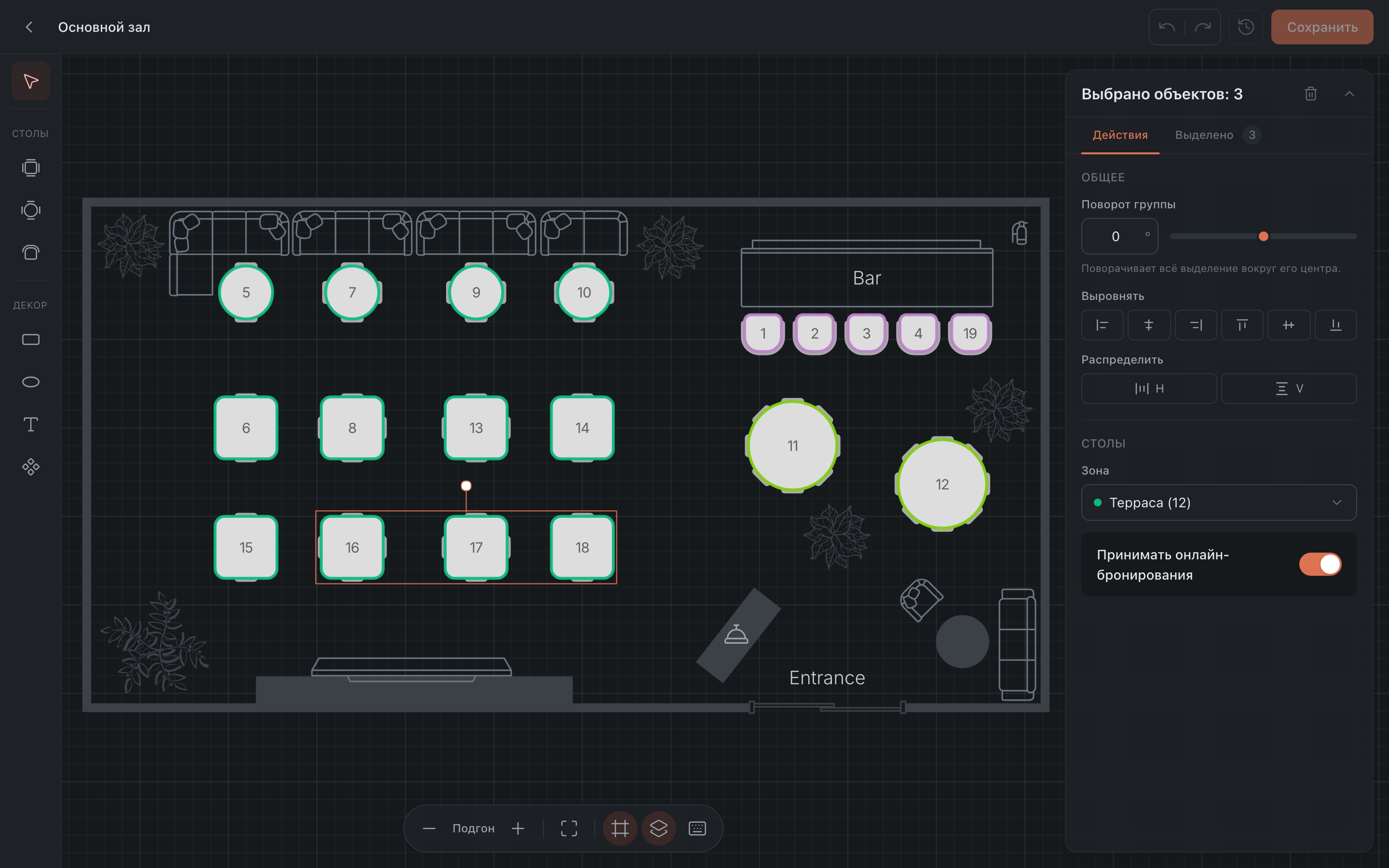
Выделите рамкой или добавляйте объекты в выделение кликом с Shift — справа вместо свойств появится «Выбрано объектов: N». Так удобно переставить целый ряд столов, повернуть блок террасы или удалить лишнее одним действием.
Для группы панель даёт: поворот группы вокруг её центра, выравнивание по любой из шести сторон и распределение по горизонтали или вертикали. Если в выделении только столы, там же можно задать всем зону и переключить приём онлайн-броней разом.
Что видно на холсте
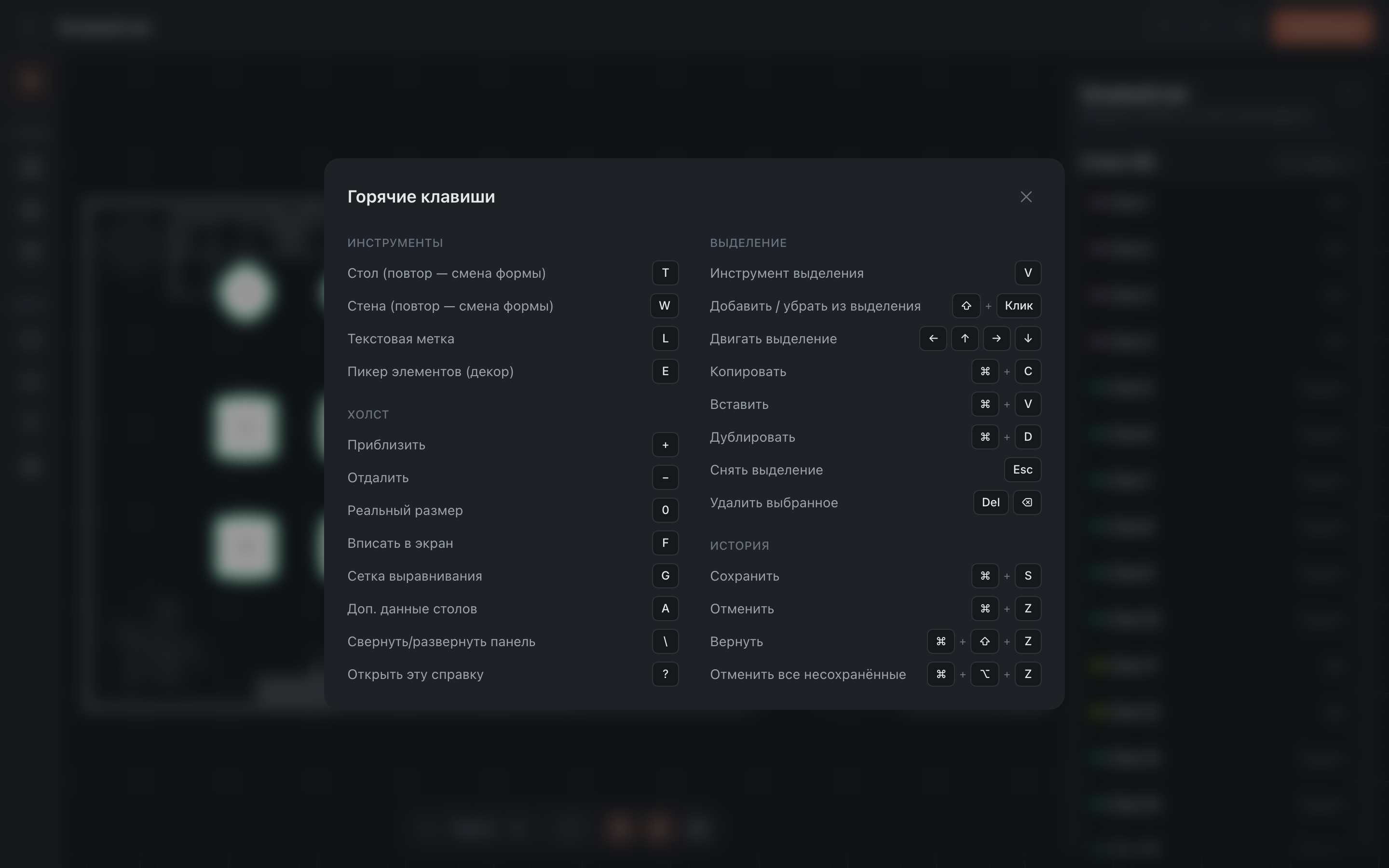
- Сетка — включается кнопкой или клавишей G, помогает выравнивать объекты.
- Индикаторы зон и депозитов — клавиша A. Столы окрашиваются по зонам, а столы с депозитом получают пометку. Быстрый способ проверить, что зоны расставлены верно и депозит стоит там, где задумано.
- Масштаб — кнопки «−», «+», «Реальный размер» (клавиша 0) и «Вписать» (клавиша F), чтобы уместить весь план в экран.
Полный список горячих клавиш — по кнопке «?» на панели масштаба.
С телефона
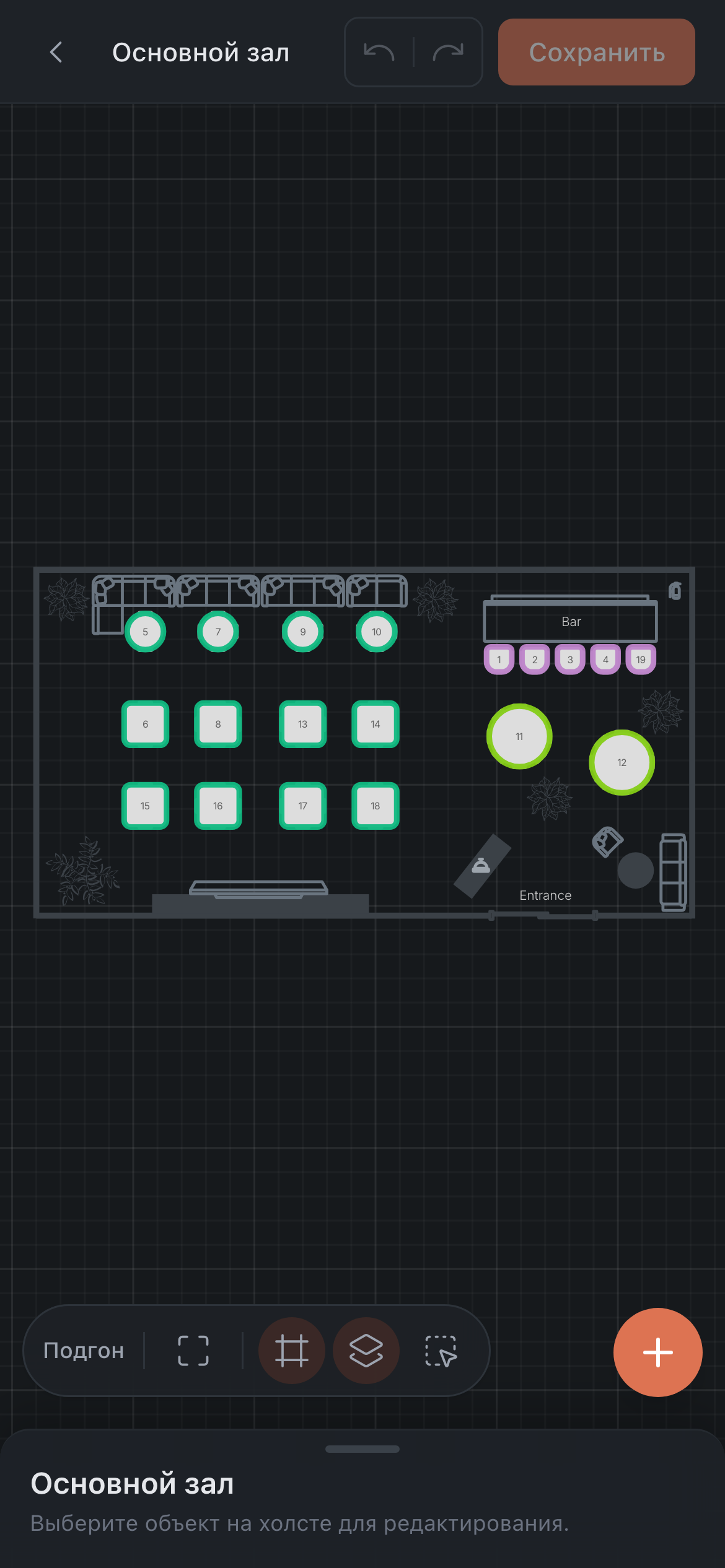
Конструктор работает и на телефоне: объекты добавляются через кнопку «Добавить объект», дальше — тап по холсту в нужное место. Мультивыбор включается отдельной кнопкой, после чего тап добавляет объект в выделение.
Что дальше
- Планы залов — список планов и зон, включение и удаление.
- Правила столов — комбинации, длительность и ротация официантов.