Администрирование
Разбор раздела «Администрирование» — рестораны, команда и роли, оплата (подписка) и журнал изменений.
Раздел «Администрирование» — управление аккаунтом: ваши рестораны, команда и роли, подписка и оплата, а также журнал изменений. Четыре вкладки — но набор зависит от роли: например, IT-поддержка видит только «Команду» и «Журнал изменений». Ссылка на закрытую для вас вкладку откроет первую доступную; при переходе по такой ссылке извне панель объяснит, почему.
Рестораны
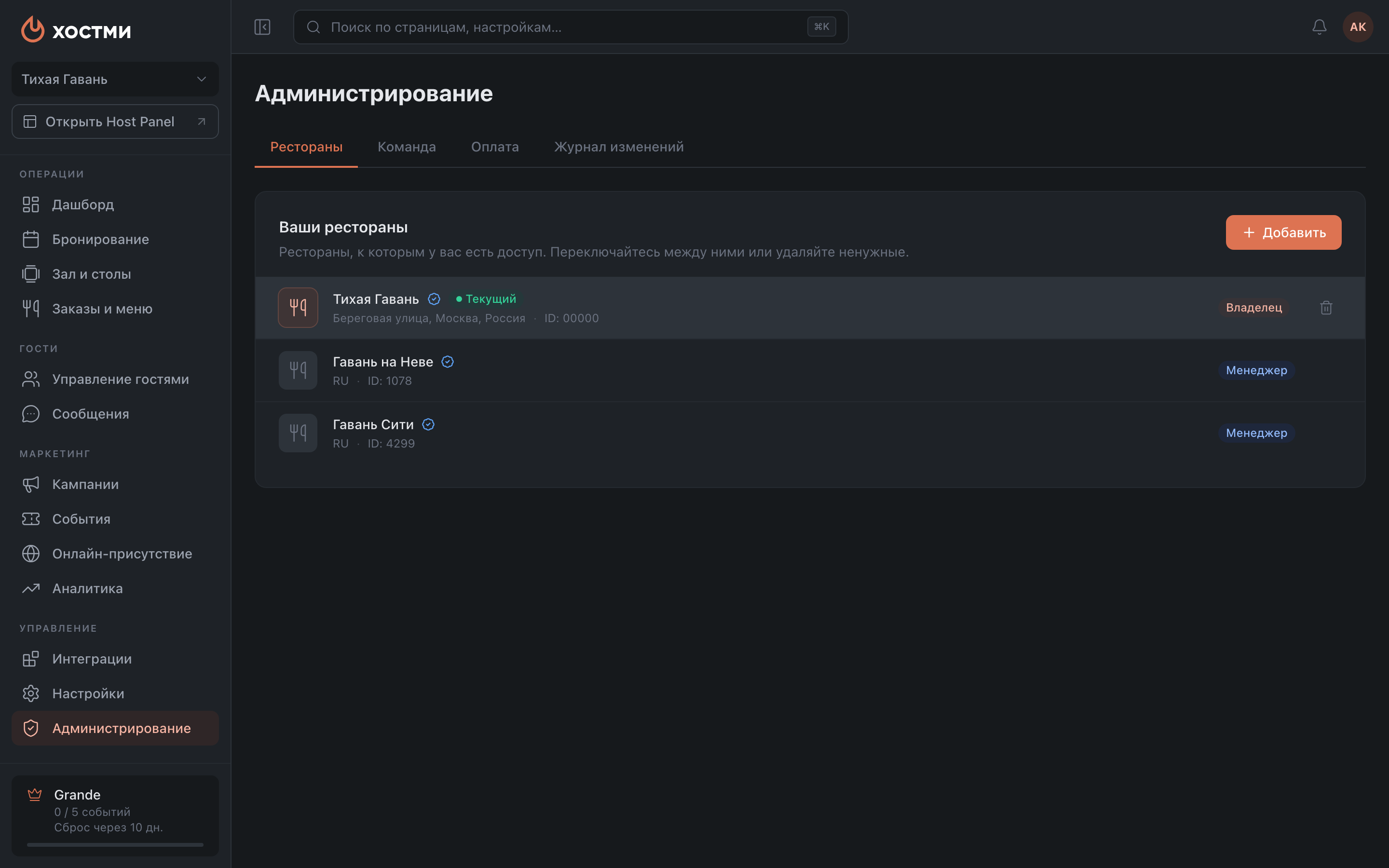
Список ваших ресторанов. У каждого — название, статус (Подтверждён / Приостановлен / Скрыт / Текущий), адрес, ID и ваша роль. Клик по строке переключает активный ресторан. Кнопка «Добавить» — новый ресторан (каждый — отдельная подписка). Удаление ресторана доступно владельцу, и при удалении нужно указать причину.
Команда
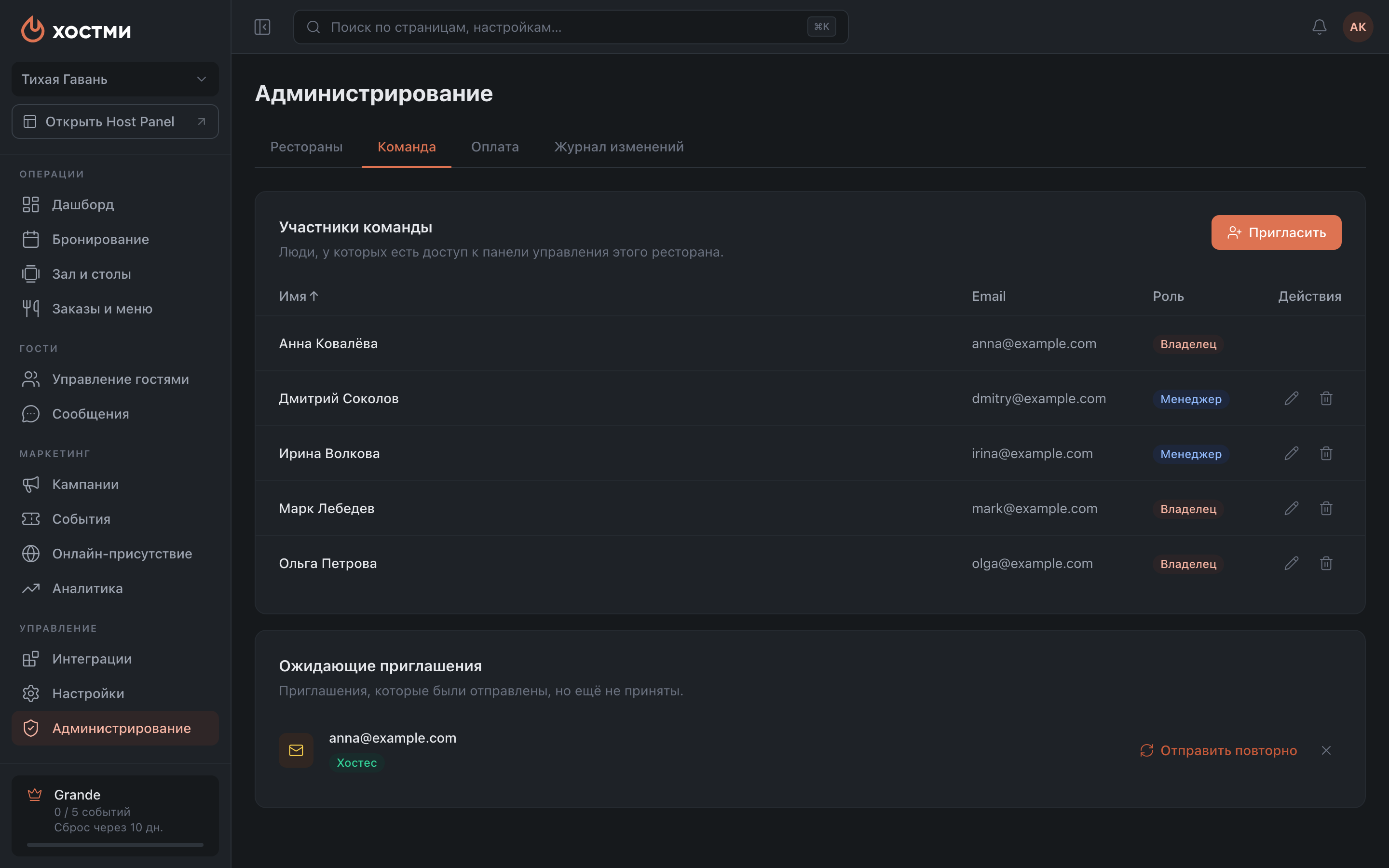
Все, у кого есть доступ к панели этого ресторана. Таблица из четырёх колонок — Имя, Email, Роль и действия: у каждой строки есть «Сменить роль» и «Удалить». Новые права вступают в силу сразу, повторно приглашать человека не нужно; удалённый теряет доступ к панели, но остаётся в истории изменений.
Кнопка «Пригласить участника» отправляет приглашение на email и сразу задаёт роль. Отправленные, но ещё не принятые приглашения собраны ниже отдельным списком «Ожидающие приглашения» со статусом «Ожидает» — оттуда же их можно отозвать.
Что умеет каждая роль — на странице Роли и права.
Кто что может менять:
- Свою собственную строку изменить или удалить нельзя — роль себе не поменять и себя не удалить.
- Строку другого Владельца может менять и удалять только Владелец.
- Менять роли могут Владелец, Менеджер, IT-поддержка и Поддержка — всем, кроме Владельца: его строку меняет только другой Владелец.
- Назначить сотрудника Владельцем может Владелец, а также наша Поддержка — если владельцев в ресторане не осталось или единственный из них потерял доступ, напишите нам, и мы добавим.
Оплата
Тариф, карты, счета и история списаний — на отдельной странице Оплата и подписка.
Журнал изменений
Полная история изменений настроек ресторана: кто, что и когда поменял. Нужен в двух случаях — когда настройка «сама» изменилась и надо понять, кто её трогал, и когда требуется вернуть прежнее значение, а его никто не помнит. Над списком показано, сколько всего записей набралось.
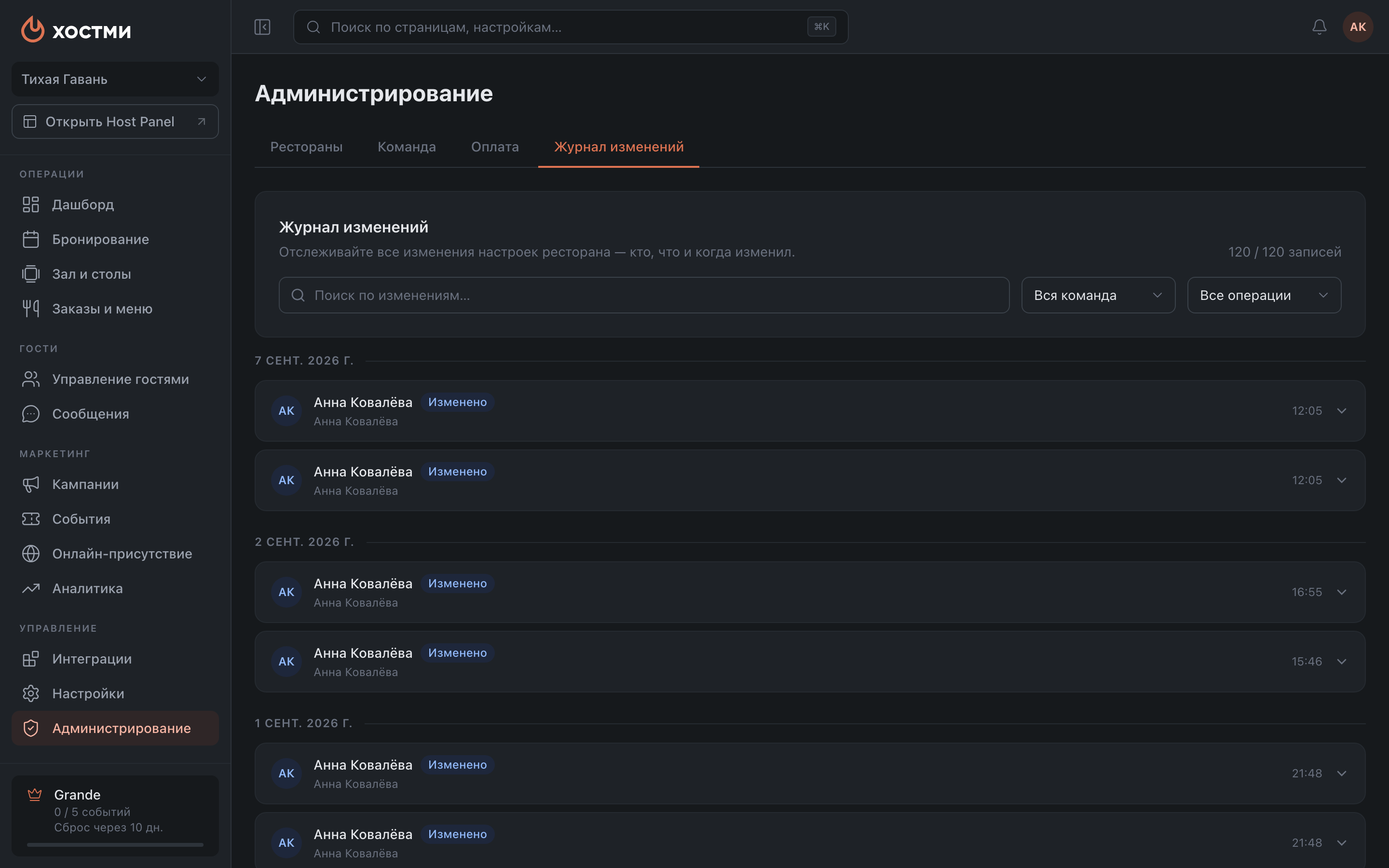
Как сузить выборку. Три инструмента работают вместе: поиск по тексту изменений, фильтр по сотруднику (по умолчанию «Вся команда») и фильтр по типу операции (по умолчанию «Все операции») — Создано, Изменено, Удалено, а также системные Отключено и Включено. Список операций в фильтре собирается из самих записей, поэтому набор вариантов зависит от того, что происходило в ресторане. Кнопка «Сбросить» снимает все фильтры разом.
Как читать запись. Записи разворачиваются, и изменения показываются человекочитаемо, а не сырым JSON:
| Как выглядит | Что произошло |
|---|---|
| «Поле — включено» / «Поле — выключено» | переключили тумблер |
| «Поле: “старое” → “новое”» | заменили значение |
| «Поле: установлено “значение”» | заполнили пустое поле |
| «Поле: очищено» | стёрли значение |
| «Элементов: N» | изменился список — например, набор зон или правил |
Если разобрать изменение не удалось, панель скажет, что структурированных изменений нет, и предложит «Показать JSON» — сырой вид записи. Такой JSON удобно приложить к обращению в поддержку.
Автор записи — имя из профиля сотрудника. Системные изменения подписаны служебным именем. «Неопределённый пользователь» — запись вообще без автора, обычно старая.
Пошаговый разбор — в гайде Как найти, кто изменил настройку.