Управление гостями
Разбор раздела «Гости» — база гостей, теги, авто-теги и настройки, а также профиль гостя.
Раздел «Гости» (в меню — «Управление гостями») — это ваша база гостей (CRM): здесь вы ищете гостей, ведёте теги и сегменты, смотрите историю визитов и предпочтения.
Вкладки
База гостей
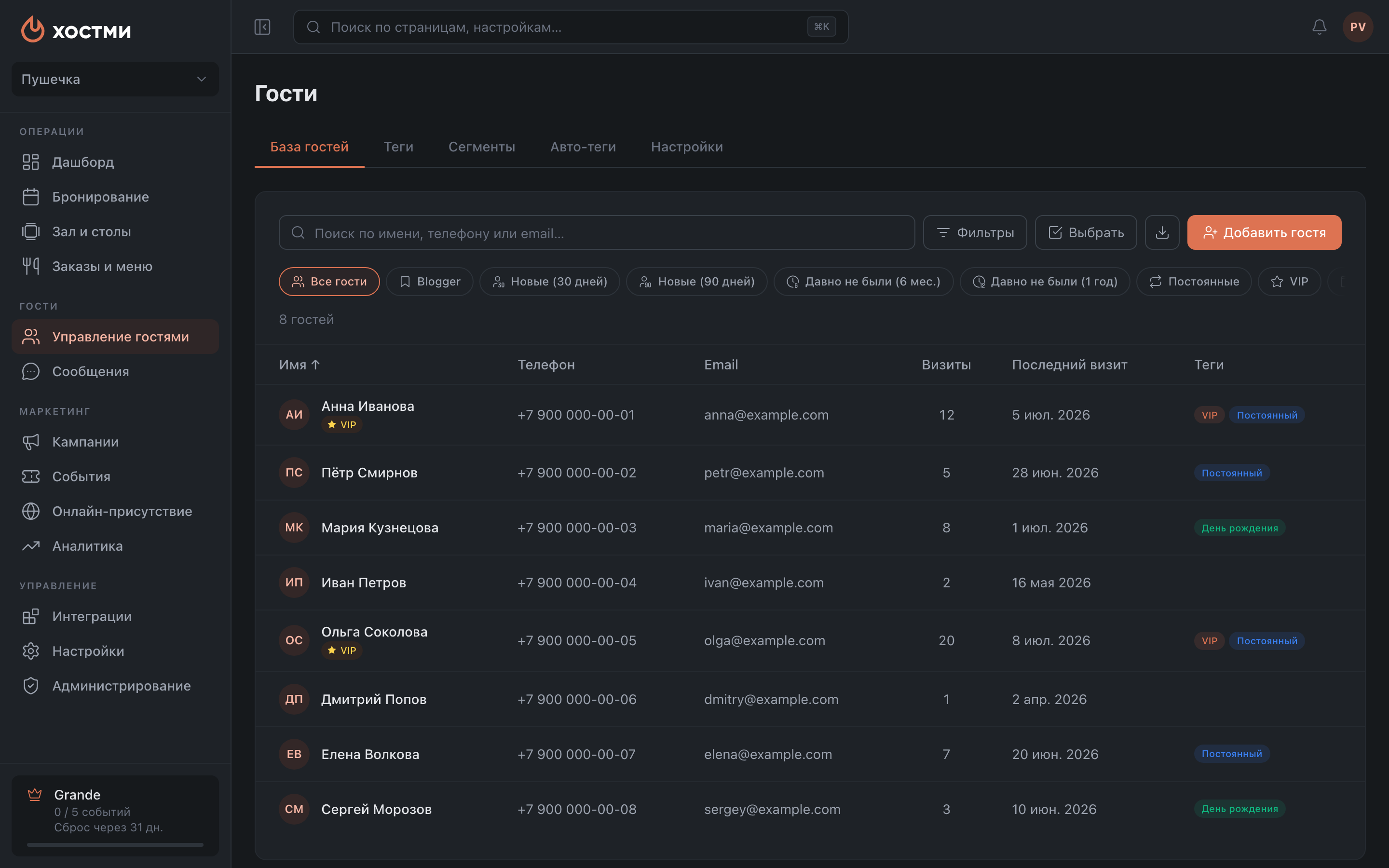
Список всех гостей с поиском (по имени, телефону или email) и фильтрами:
-
Столбцы: Имя, Телефон, Email, Визиты, Последний визит, Теги. У VIP-гостей — бейдж «VIP» (на мобильных — звёздочка у имени), у заблокированных — метка «Заблокирован».
-
Фильтры — два уровня. Над таблицей лента быстрых чипов: готовые пресеты и сохранённые «мои сегменты» в один клик, плюс чипы применённых условий с крестиком. Кнопка «Фильтры» открывает полноценный конструктор сегментов: теги, язык, особые запросы, даты регистрации и последнего визита, визиты, брони, отмены, суммы трат, день рождения, мероприятия, согласие на рассылку и другое. Есть и отдельный тумблер «Заблокированные» — показать только гостей из чёрного списка; он доступен в Гостевой книге и на вкладке «Сегменты», а в кампаниях и автосценариях пропадает, как только выбран канал рассылки.
У условий по периоду выбирается окно. У визитов это 30 / 45 / 90 / 180 дней, причём окна 45, 90 и 180 считаются приблизительно. У суммы трат и среднего чека те же окна плюс вариант «За всё время», который стоит по умолчанию.
-
Выбрать — режим группового выделения: массово поставить теги или удалить профили. Обратите внимание: групповая простановка тегов только добавляет их к уже имеющимся и ничего не снимает — снять тег можно только по одному, в профиле гостя.
-
Экспорт — выгружает текущую выборку, а не всю базу: учитываются все применённые фильтры и сегменты, а текст в строке поиска — нет. Отчёт формируется в фоне и приходит на email владельца ресторана; адреса показываются прямо в окне подтверждения.
-
Добавить гостя — вручную (имя, фамилия, телефон, email).
-
Клик по строке открывает профиль гостя.
Теги
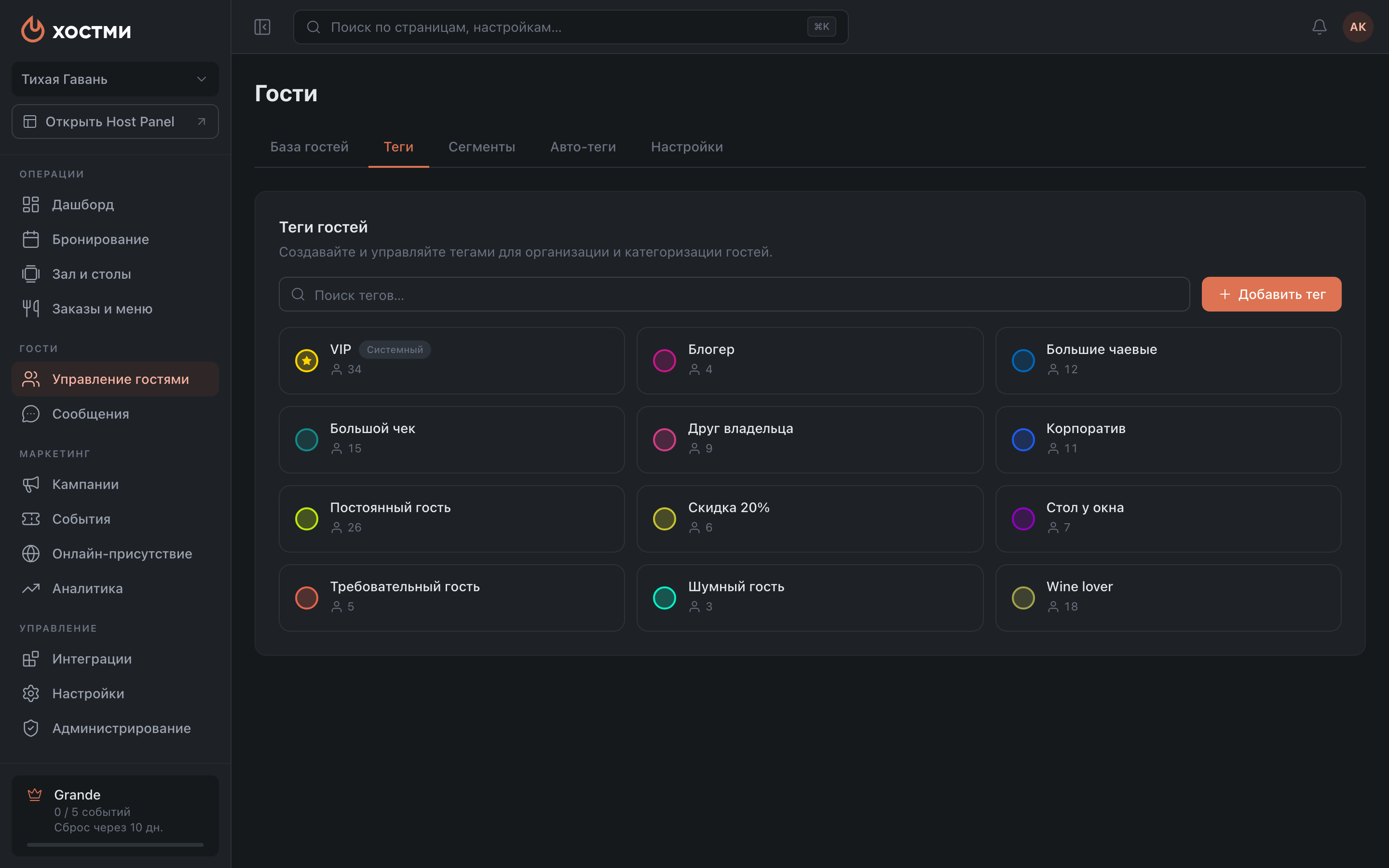
Создание и управление тегами гостей (кнопка «Добавить тег»: цвет + название). Нажатие на тег автоматически фильтрует список гостей. Системные теги (например, VIP) создаются автоматически, отмечены значком «Системный» и недоступны для удаления или редактирования.
Тег — это то, что о госте знает сама команда и чего нет ни в одном поле профиля: «Большие чаевые», «Друг владельца», «Постоянный гость», «Wine lover», «Блогер», «Большой чек», «Стол у окна», «Корпоратив», «Требовательный гость», «Шумный гость», «Скидка 20%».
Сегменты
Сохранённые фильтры гостей: «Готовые пресеты» — встроенные выборки, доступные на любом тарифе, и «Мои сегменты» Grande — те, что вы собрали сами. Клик по сегменту применяет фильтр к базе.
Всё про сегменты — пресеты, конструктор условий и сохранение — на отдельной странице Сегменты.
Авто-теги
Теги, которые панель ставит гостю сама — по активности и истории визитов. Функция проходит закрытое тестирование, вкладка видна не у всех.
Подробнее — на отдельной странице Авто-теги.
Настройки
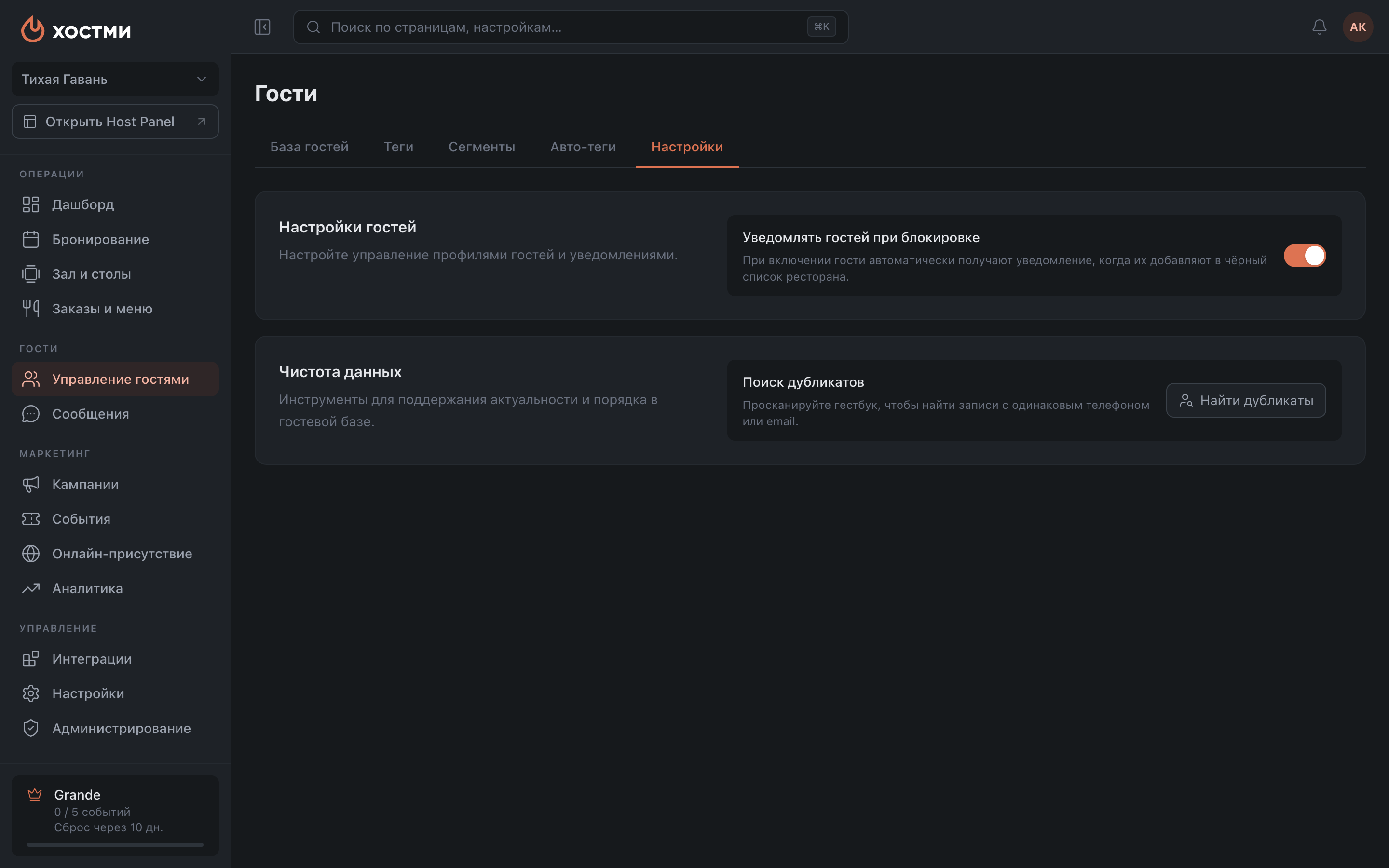
Уведомлять гостей при блокировке — при включении гость автоматически получает сообщение, когда его добавляют в чёрный список ресторана.
Чистота данных
Второй блок на той же вкладке — инструменты, которые поддерживают порядок в базе.
Найти дубли открывает окно «Дубли гостей»: в нём собраны гости, у которых несколько карточек с одним телефоном или email. Проверка идёт по всей базе гостей сети. Первый раз нажмите «Проверить»: пока она идёт, видно, что сейчас читается база или сравниваются карточки. Окно можно закрыть, проверка продолжится, а результат появится здесь же. Потом окно сразу показывает последний результат, а «Проверить заново» внизу запускает новую проверку.
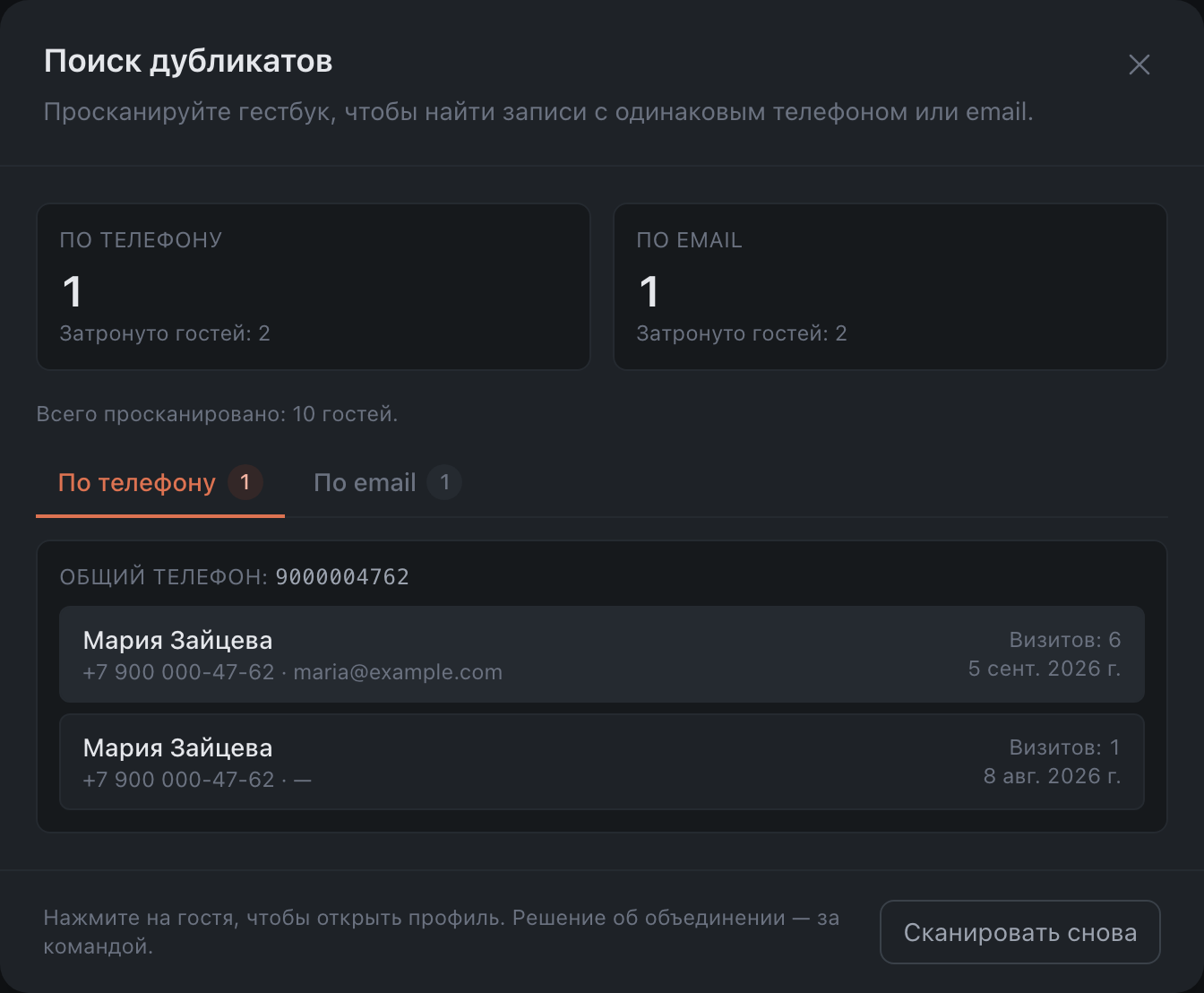
Над списком написано, когда была проверка и сколько гостей в базе. Фильтры Все, Телефон и Email показывают, сколько гостей нашлось по каждому признаку.
Одна строка — один гость. В строке все его карточки, даже если их связывают разные признаки: например, первая и вторая совпали по телефону, а вторая и третья по email. Сверху видно, что у карточек общего, у каждой карточки показаны контакты, число визитов, последний визит и ресторан, где гость появился впервые. Нажмите на карточку, чтобы открыть профиль гостя.
Не дубль у карточки говорит, что это другой человек: после подтверждения она больше не будет предлагаться как дубль остальных карточек этого гостя. Отменить это нельзя.
Внизу окна есть блок «Не предлагаем объединять»: телефоны и адреса, которые есть больше чем у 10 гостей. Обычно это номер ресторана или выдуманный адрес, вписанный вместо настоящего, поэтому такие карточки в дубли не попадают.
Искать и объединять дубли могут владелец, менеджер и поддержка Хостми. Остальные сотрудники видят в окне только подсказку об этом.
Объединить в одну карточку
Объединить в одну в строке гостя открывает окно объединения.
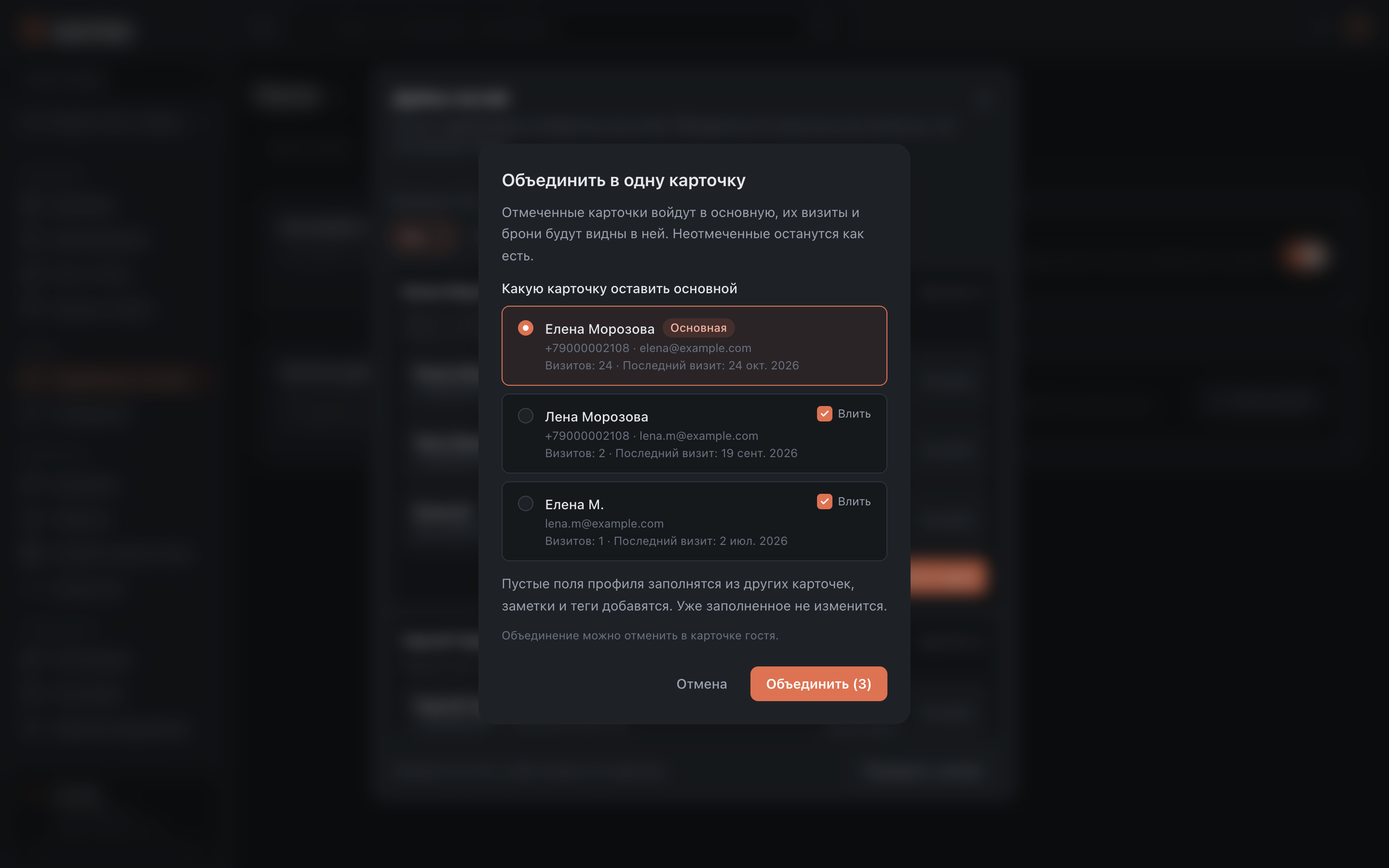
- Какую карточку оставить основной. Сначала основной стоит карточка, у которой больше визитов. Выберите другую, если нужно: у основной стоит отметка «Основная».
- Влить. Галочки стоят у всех остальных карточек. Снимите галочку, и карточка останется как есть: например, можно объединить три карточки из четырёх.
- Посмотрите, что получит основная карточка. Её пустые поля профиля заполнятся из других карточек, заметки и теги добавятся, а уже заполненное не изменится. Если у вливаемой карточки другой телефон, окно предупредит: переписка с этим номером останется под ним, а чат каждой брони по-прежнему откроется из истории визитов.
- Нажмите «Объединить». Карточки вливаются по очереди, на кнопке видно, сколько уже готово. Визиты и брони вливаемых карточек будут видны в основной, счётчики визитов пересчитаются в течение пары минут.
Если какую-то карточку объединить не удалось, окно остановится и скажет, какую и почему, и сколько карточек уже объединено. Например, нельзя объединить две карточки с баллами лояльности на разных картах. Уже объединённое при этом остаётся.
Карточку, с которой уже объединены другие, нельзя влить в другую карточку: она может быть только основной. Чтобы влить её, сначала отмените её объединения в профиле гостя.
Профиль гостя
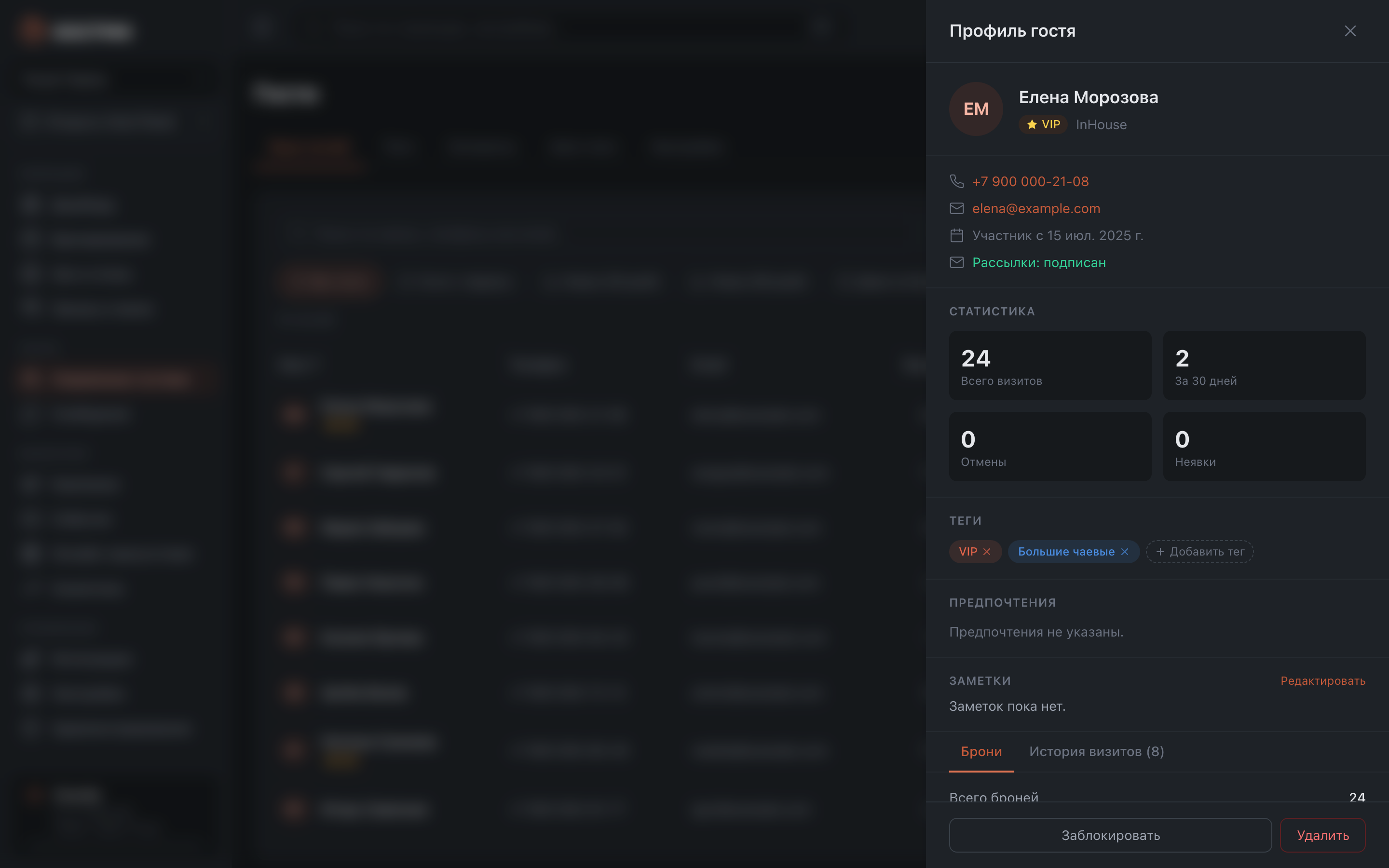
Боковое окно, открывающееся при клике на имя или строку гостя. Содержит:
- Шапка и контакты — фото/аватар, имя, статус, телефон и email, дата регистрации в системе и согласие на рассылку.
- Статистика — карточки со счётчиками за всё время: Всего визитов, За 30 дней, Отмены, Неявки.
- Теги и Заметки — блоки для быстрой простановки тегов и внутренних текстовых заметок для команды.
- Предпочтения — вегетарианец, доступная среда, аллергии, предпочтение столика, день рождения и годовщина. В админке блок пока только для чтения: данные приходят из профиля гостя, а заполняет их хостес в хост-панели. Если ничего не заполнено, блок показывает «Предпочтения не указаны».
- Вкладка «Брони» — агрегированная сводка по каналам: Всего броней, Онлайн-бронирования, Бронирования хостом, а также средний чек, если по гостю есть данные.
- Вкладка «История визитов» — до 10 последних визитов, без постраничной навигации.
- Вкладка «Объединённые» — карточки, которые влили в эту. Вкладка есть, только если такие карточки есть, подробнее ниже.
- Нижняя панель — кнопки быстрого действия «Заблокировать» (добавить в чёрный список; у заблокированного вместо неё «Разблокировать») и «Удалить» — удаление профиля запрашивает подтверждение.
Объединённые карточки
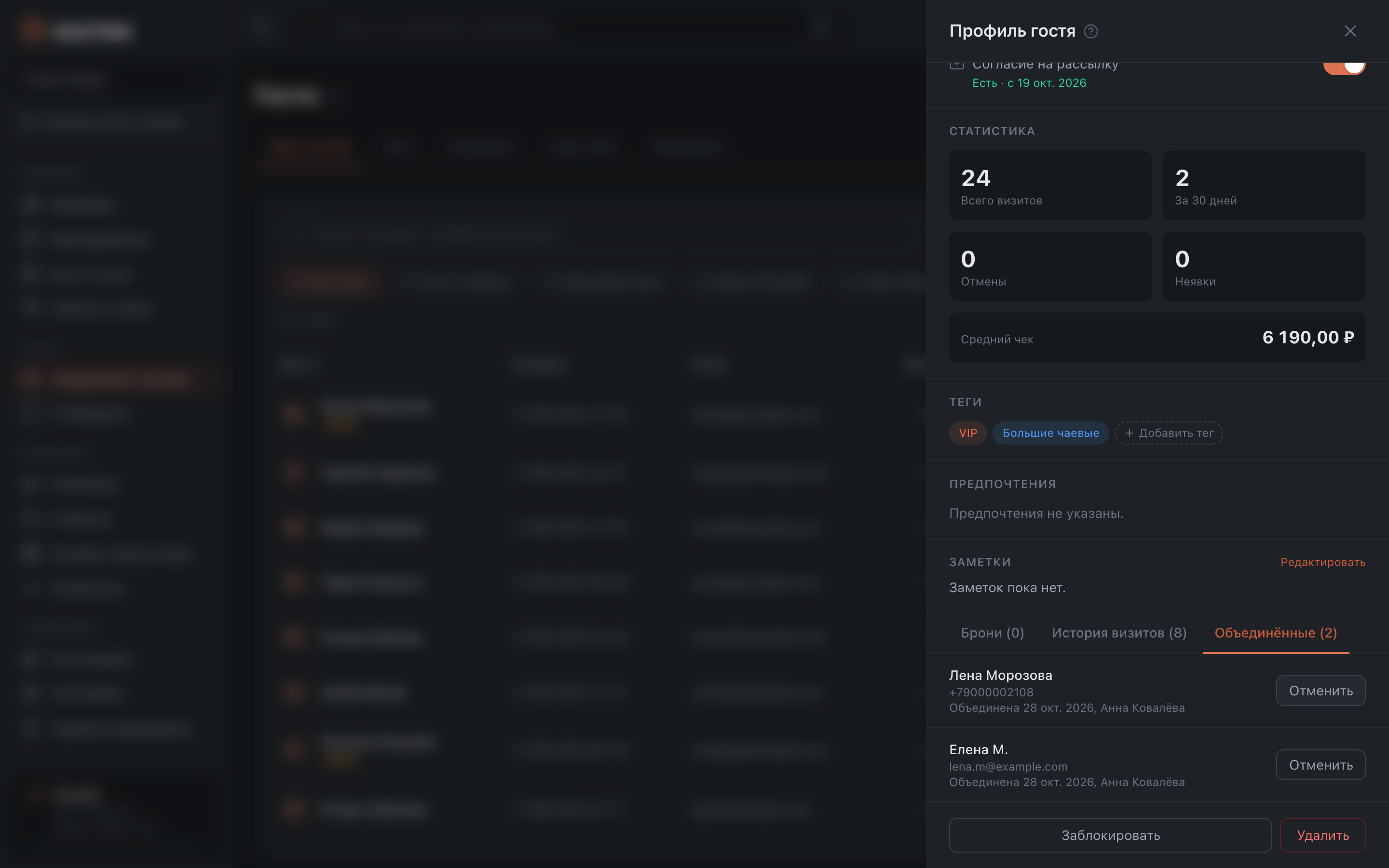
Во вкладке «Объединённые (N)» профиля перечислены карточки, которые влили в эту: имя, контакты, когда и кто объединил.
Отменить возвращает карточку: она снова станет отдельным гостем со своими визитами, визиты пересчитаются в течение пары минут. Что основная карточка получила при объединении, у неё остаётся: заполненные поля, заметка, теги, отписка от рассылок и чёрный список. Если нужно, поправьте их вручную.
Если открыть старую ссылку на карточку, которую уже влили в другую, откроется основная карточка с подсказкой об этом.
Согласие на рассылку
Строка «Согласие на рассылку» в контактах показывает последний ответ гостя этому заведению, а переключатель рядом — получает ли он рассылки:
| Что написано под строкой | Переключатель |
|---|---|
| Есть · с 28 сент. 2026 | включён |
| Не спрашивали — гость получает рассылки по умолчанию | включён |
| Не спрашивали — в рассылки по умолчанию не попадает (рестораны ЕС и Великобритании) | вместо переключателя — цветная метка рядом с подписью: «Не спрашивали», «Есть» или «Отказ» |
| Отозвано · 9 окт. 2026 | выключен |
В ресторанах ЕС и Великобритании новые кампании и автосценарии сразу берут только гостей с согласием. Поэтому там вместо переключателя — метка рядом с «Согласием на рассылку»: серая Не спрашивали, зелёная Есть или красная Отказ. Нажмите на неё и выберите ответ гостя: согласился — «Есть», попросил не присылать рассылки — «Отказ». Изменение сохраняется сразу, ниже появится «Есть · с …» или «Отозвано · …». После ответа гостя в меню остаются только «Есть» и «Отказ»: «Не спрашивали» значит лишь, что гость ещё не отвечал. Фильтр в кампании можно снять — тогда рассылка уйдёт и тем, кого не спрашивали.
«Есть» гость может поставить и сам: в конце формы бронирования в виджете есть галочка «Я хочу получать от [ваше заведение] новости, специальные предложения и маркетинговые рассылки…». По умолчанию она снята.
Гость попросил не присылать рассылки — выключите переключатель, это отказ. Передумал и снова согласен — включите, это «Есть». Изменение сохраняется сразу. Вернуть «Не спрашивали» нельзя: это значит только, что гость ещё не отвечал.
Отказ записывается только для этого заведения. Если у гостя стоит общий отказ от рассылок, под строкой будет предупреждение: отметка «Есть» его снимет. В сети это значит, что гостю снова пойдут рассылки всех её заведений, где он не отписывался отдельно.
Переключатель видят сотрудники, которым можно редактировать гостей; остальные видят только строку с ответом. По согласию можно отбирать гостей в сегментах.
Как сохраняются изменения
Действия с гостями применяются сразу (добавление, теги, блокировка). Отдельной кнопки сохранения на этих вкладках нет.
Смежные гайды
- Как отметить VIP-гостя и вести заметки и аллергии
- Как собрать сегмент гостей и отправить рассылку
- Как вернуть давно не заходивших гостей
- Как выгрузить базу гостей и отчёты