Интеграции
Разбор раздела «Интеграции» — маркетплейс приложений: POS-системы, платежи, сторонние приложения, каналы связи и подключённые интеграции.
Раздел «Интеграции» — это маркетплейс приложений, которые расширяют возможности Hostme: кассовые системы, платёжные провайдеры, каналы связи и сторонние сервисы. Здесь вы подключаете, настраиваете и отключаете интеграции.
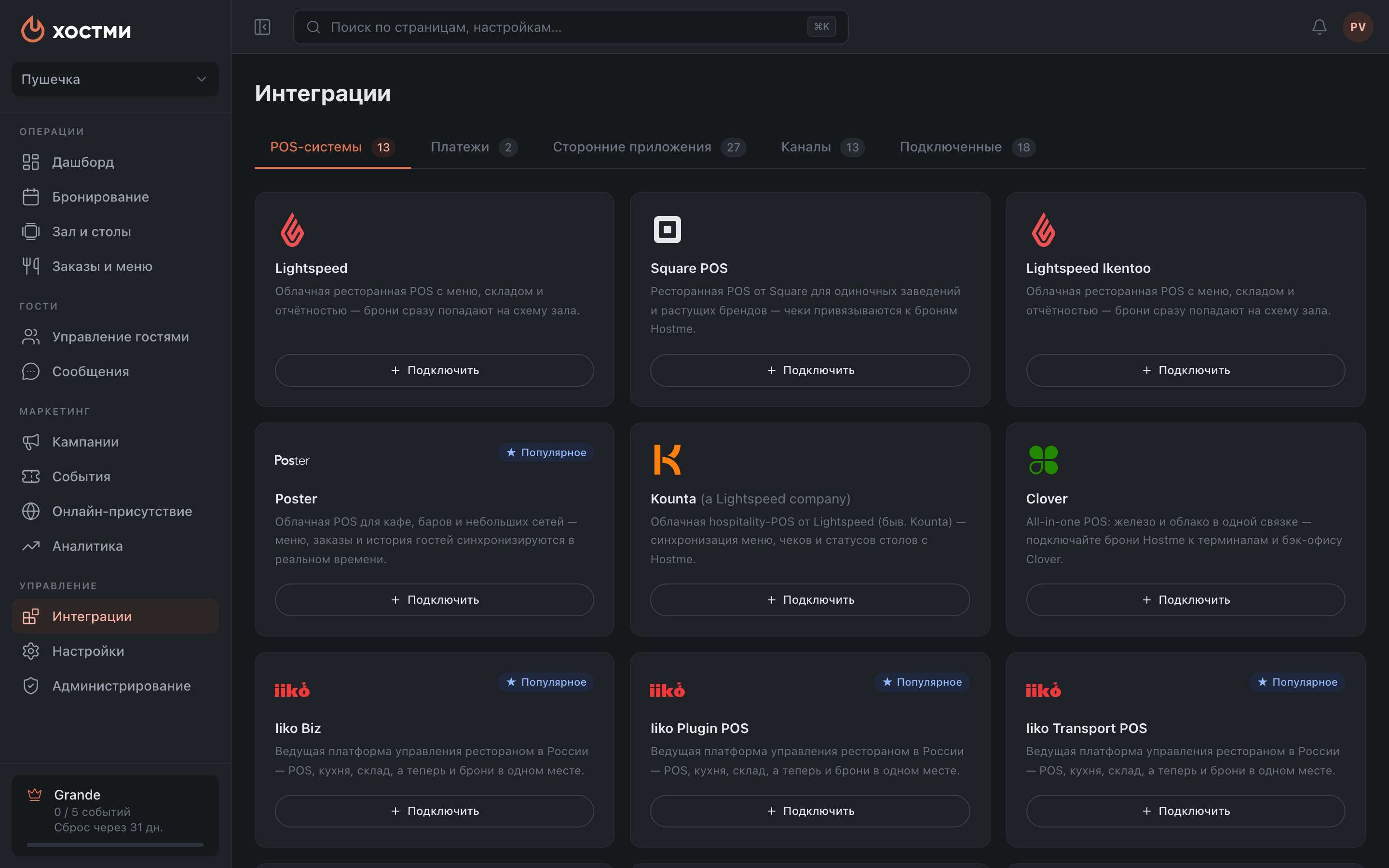
Вкладки
- POS-системы — кассовые системы (Lightspeed, Square, Poster, iiko и др.). После подключения брони, меню и статусы столов синхронизируются автоматически.
- Платежи — платёжные провайдеры (Т-Банк, Yookassa и др.) для приёма депозитов, предоплат и платежей. Нужны для оплаты картой в Депозитах и сборах.
- Сторонние приложения — прочие сервисы для расширения возможностей.
- Каналы — каналы связи с гостями (SMS, WhatsApp, Telegram, MAX).
- Подключенные — все ваши активные интеграции, сгруппированные по типу. Вкладка появляется после первого подключения. У вкладок-категорий в счётчике — число доступных интеграций, у «Подключенных» — число подключённых.
После подключения карточка переезжает из своей категории в «Подключенные» — не ищите её на прежнем месте.
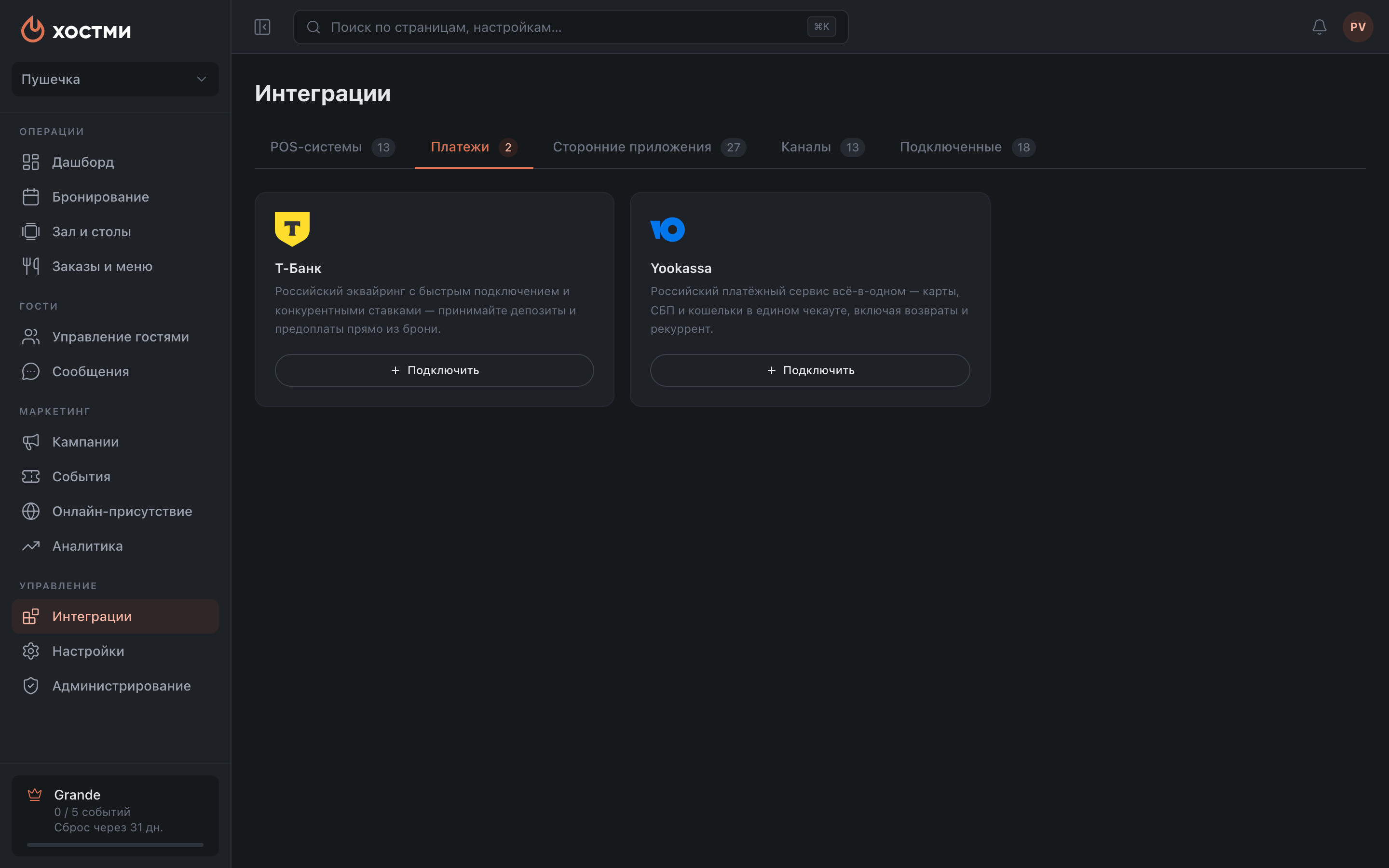
Карточка интеграции
Каждая интеграция — карточка с названием, описанием и статусом:
- Не подключена — кнопка справа предлагает «Подключить».
- Подключено — активна.
- Скоро — появится позже.
- Значок «Популярное» — часто используемые.
Справа на карточке — одна кнопка, и её подпись и есть статус интеграции: «Подключить», «Подключено», «Настройки», «Переподключить» или «Исправить». Клик открывает боковую панель — вся работа с интеграцией идёт там.
В панели два рода действий. Переключатели возможностей и форма реквизитов применяются по кнопке сохранения. А «Переподключить» и «Отключить» срабатывают сразу, без сохранения.
Если интеграция доступна только на определённом тарифе, вместо «Подключить» на карточке будет кнопка с названием нужного тарифа (например «Grande»): наведение показывает подсказку, клик открывает окно перехода на тариф. У платных интеграций кнопка называется «Купить».
Как подключить
Нажмите «Подключить». Для многих интеграций откроется всплывающее окно авторизации (OAuth) — завершите вход в нём, и список обновится автоматически. Некоторые интеграции требуют ввести выданные ключи (Client ID / Secret) в настройках.
Настройки и отключение
У подключённой интеграции кнопка «Настройки» открывает её параметры. «Переподключить» — обновить учётные данные или сменить бота. «Отключить» удаляет интеграцию (активные подключения и настройки будут потеряны — потребуется подтверждение).